Votre panier est vide
Présentation de mozaBook (didacticiel)
Présentation de mozaBook (didacticiel)
Présentation des fonctionnalités principales de mozaBook.
14:40
mozaLink
/Lien URL
Narration
Présentation de mozaBook
Dans cette vidéo, nous vous présentons les fonctions principales de mozaBook, et comment les utiliser au mieux.
Ouvrir et gérer les publications
Cliquez sur l'icône ouvrir de la barre d'outils
puis cliquez sur l'icône livre pour afficher la liste des manuels scolaires et des cahiers.
Vous pouvez naviguer dans la liste en cliquant sur les onglets.
Sélectionnez un manuel scolaire et un cahier
qui ont déjà été téléchargés, dans la liste.
Vous pouvez naviguer facilement dans les manuels scolaires ouverts, ainsi que dans les cahiers
en cliquant sur les onglets.
Afin d'enregistrer toutes les modifications effectuées dans les publications,
cliquez seulement sur l'icône ouvert dans la barre d'outils et cliquez sur enregistrer.
Afin de fermer les publications, cliquez seulement sur la croix à côté du titre des onglets.
Vous pouvez faire ça dans la barre d'outil également.
Création de cahiers
Sélectionnez l'option
Créer un nouveau cahier
dans le menu ouvert sur la barre d'outils.
Avant de créer un nouveau cahier,
il y a différentes options de réglages disponibles entre lesquelles choisir.
Vous pouvez sélectionner le sens de l'exercice, en mode portrait ou paysage,
et sur page simple ou pages doubles;
vous pouvez sélectionner le design,
la couleur d'arrière plan et la couleur des pages.
Ayant réglé tous ces paramètres,
cliquez sur l'icône à cocher.
Synchronisation
Dans connexion internet,
vous pouvez synchroniser votre propre contenu avec une clé USB.
Cliquez sur l'icône ouvert dans la barre d'outils
puis sélectionnez l'icône synchroniser dans le menu déroulant.
Sélectionnez le cahier que vous désirez synchroniser
et sélectionner le lecteur.
La synchronisation commence lorsque vous cliquez sur la flèche.
Vos cahiers peuvent aussi être synchronisés avec votre compte en ligne.
Cliquez sur l'icône ouvrir dans la barre d'outil
puis sélectionnez l'icône télécharger dans le menu déroulant.
Définissez le groupe d'utilisateurs qui ont accès à la publication
et fournissez quelques mots clés afin de faciliter les futures recherches.
Vous pouvez synchroniser le cahier
en cliquant sur l'icône télécharger.
Les cahiers que vous avez téléchargés
peuvent ensuite être récupérés sur votre ordinateur.
Afin d'y arriver,
cliquez sur l'icône média dans la barre d'outils
et sélectionnez l'option cahier.
Outils et jeux
Cliquez sur l'icône outils dans la barre d'outil.
Lorsque vous cliquez sur les onglets
vous pouvez alterner entre différents types d'outils et la liste de jeux.
Sélectionnez un outil.
Les outils sont des applications
qui vous aident à démontrer certaines parties du programme éducatif
et fournissent une opportunité pour s'entraîner de manière ludique.
L'outil que vous avez ouvert peut être inséré dans les publications de différents manères.
Pour la liste de jeux
cliquez sur l'icône jeux de la barre d'outils.
Naviguez dans la liste et sélectionnez un élément.
Cliquez sur le point d'interrogation afin d'afficher les règles.
Les jeux améliorent les compétences mathématiques et logiques
ainsi que la concentration.
Comme les outils,
les jeux peuvent être insérés dans les publications comme petites et grandes icônes,
images ou contenus interactifs. .
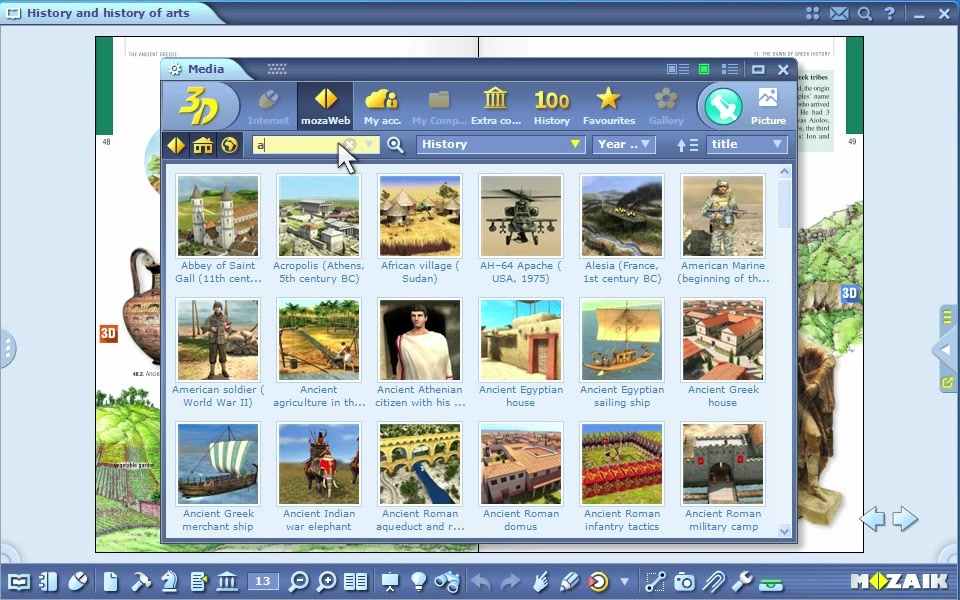
Scènes 3D
Cliquez sur l'icône média dans la barre d'outils
et sélectionnez scènes 3D dans le menu déroulant.
Vous pouvez filtrer les scènes 3D sur la base de divers modes de recherche.
Vous pouvez chercher chaque scène 3D
en entrant des mots clés dans le champ de recherche.
En double cliquant, vous pouvez en sélectionner un parmi les résultats.
Vous pouvez faire tourner la scène avec votre souris.
Vous pouvez aussi agrandir votre vue dans l'espace.
Avec les boutons sous la scène,
vous pouvez naviguer entre les vues prédéfinies.
Dans certaines scènes, vous pouvez accéder à des animations pré-réglées
en cliquant sur le bouton Animation.
Certaines scènes ont aussi un bouton exercice
grâce auquel vous pouvez tester vos connaissances.
Vous pouvez aussi ouvrir des scènes 3D
en cliquant sur le menu icône 3D dans la liste d'outils.
Vous pouvez aussi choisir entre un certain nombre de matières dans l'outil Menu 3D.
Lorsque vous faites votre choix,
le mur des 3D glisse jusqu'au contenu
dans la catégorie 3D que vous avez sélectionnée.
Sélectionnez un élément selon les vignettes et lancez-le.
Vidéos
Cliquez sur l'icône média de la barre d'outils
et sélectionnez l'icône vidéo dans le menu.
Vous pouvez filtrer les vidéos dans la fenêtre pop-up
selon divers modes de recherche.
Vous pouvez rechercher des vidéos à partir de mots-clés.
Double cliquez sur la vidéo sélectionnée et commencez la lecture.
Vous pouvez mettre la vidéo en pause en cliquant dessus.
Vous pouvez remettre la lecture en marche en cliquant à nouveau.
Vous pouvez faire avance rapide ou retour arrière
en cliquant sur le côté droit ou gauche de la fen^tre.
Vous pouvez chercher des clips vidéos semblables grâce à l'icône loupe
et en entrant des mots clés.
Afin d'afficher la liste de vidéos similaires,
cliquez sur l'icône à côté de la loupe.
On peu aussi accéder aux vidéo via l'outil Vidéothèque.
Sélectionnez l'outil vidéothèque dans la liste d'outils.
Vous pouvez aussi choisir entre différentes matières dans l'outil vidéothèque.
La mur des animations va coulisser directement vers le contenu
correspondant à la catégorie de vidéos que vous avez sélectionnée.
Sélectionnez en une selon la vignette
et la vidéo va automatiquement commencer à être lue.
Vous pouvez retourner vers le menu principal
en cliquant sur l'icône de la vidéothèque.
Outils de dessin
Afin d'accéder à ces outils dessin,
cliquez simplement sur l'icône crayon dans la barre d'outils
ou utilisez l'outil intégré trousse à crayons
en cliquant sur les coins inférieurs de l'affichage.
Préparez une simple image avec différents outils dessin.
Vous pouvez utiliser un certain nombre d'outils dessin intégrés
afin d'insérer vos propres créations artistiques et graphiques dans les publications.
Vous pouvez apprendre comment utiliser les outils dessins grâce à nos vidéos didacticiels détaillés.
Masque des couches
Vous pouvez modifier l'affichage du contenu suppléntaire
et de votre contenu personnalisé dans mozaBook
en cliquant sur l'icône affichage dans la barre d'outils.
Vous pouvez modifier l'affichage des extra Mozaik dans la publication.
Vous pouvez créer vos propres couches dans les publications
et vous pouvez choisir entre les afficher et les faire disparaître.
Quelquefois vous pouvez aussi souhaiter masquer une partie de la publication.
Cliquez sur l'icône masquer de la barre d'outils
et vous aurez différentes options à choisir dans le menu déroulant.
Vous pouvez masquer une page entière
et vous pouvez aussi choisir entre diverses formes
que vous pouvez placer dans la publication
et ajuster leur taille.
Rechercher
Si vous voulez chercher un mot ou une expression dans la publication ouverte,
cliquez sur l'icône recherche dans la barre d'outils.
Tapez l'expression dans la fenêtre pop-up.
Les résultats de la recherche vont être affichés dans la publication.
Si vous avez plus d'un résultat pour une expresion particulière,
vous pouvez afficher les résultats en cliquant sur les flèches.
Vous pouvez afficher tous les résultats dans la publication dans la liste déroulante.
Si vous cliquez sur un résultat dans la liste,
votre écran va aller directement vers cette page donnée de la publication.
Afin de rechercher quelques fonctions et outuls mozaBook,
cliquez sur l'icône de la loupe
dans le coin supérieur droit de votre écran.
Tapez l'expression que vous recherchez dans la fenêtre déroulante.
Afin d'activer la fonction ou l'outil que vous voulez,
cliquez seulement sur un des résultats.
Si vous cliquez sur l'icône oeil sous le résultat,
mozaBook vous montrera la manière la plus simple d'accéder à cette fonction.
Enregistreur multimédia
Cliquez sur l'icône caméra dans la barre d'outils
afin d'ouvrir la barre d'outils multimédia.
Afin d'enregistrer des captures d'écran,
sélectionnez simplement l'option correspondante dans le menu pop-up.
Marquez la partie de l'écran que vous désirez enregistrer.
Cliquez sur la barre d'outil enregistreur vidéo afin de créer des clips vidéo.
Marquez la partie de l'écran que vous désirez enregistrer.
Vous pouvez choisir entre enregistrer la totalité de l'écran ou seulement une partie de celui-ci.
Utilisez le microphone intégré à votre ordinateur pour effectuer des enregistrements audio
Sélectionnez la barre d'outils audio dans le menu
et cliquez sur le bouton REC afin de commencer l'enregistrement.
L'enregistrement peut être ensuite inséré dans la publication.
Menu insérer
Cliquez sur l'icône insérer de la barre d'outils.
Vous pouvez insérer des brouillons, des notes et des liens dans la publication ouverte.
Sélectionnez l'option brouillon pour créer du contenu texte ou bien multimédia.
Dans la fenêtre des réglages, vous pouvez sélectionner la taille
la couleur d'arrière plan et la couleur de la page.
Le brouillon multimédia que vous avez ainsi créé
peut être inséré dans des publications.
Si vous désirer créer et insérer du texte simple dans la publication,
sélectionnez simplement l'option note.
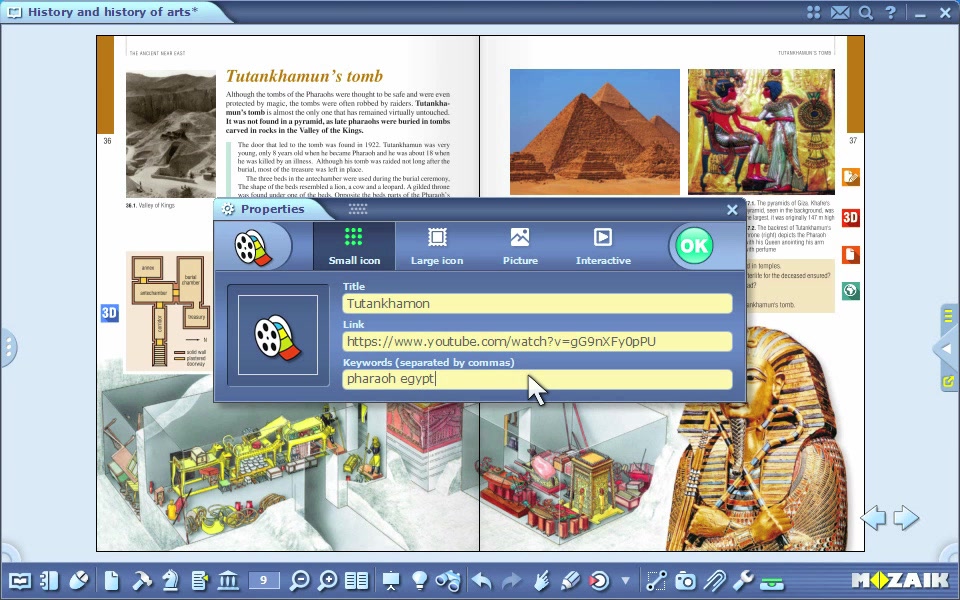
Vous pouvez aussi insérer des liens hypertexte dans les publications.
Tapez le nom et l'adresse URL
et fournissez également quelques mots clés pour les recherches futures.
Si vous cliquez sur le petit icône inséré dans la publication,
le contenu du lien doit être affiché
dans le navigateur intégré à mozaBook.
Avec la même méthode,
vous pouvez aussi insérer des vidéos en ligne dans les publications.
En cliquant sur le petit icône qui vient d'être inséré,
vous pouvez commencer à jouer la vidéo dans la fenêtre pop-up.
Vous pouvez insérer un lien vers une page sélectionnée d'une publication;
grâce auquel vous pouvez aller directement vers la page présélectionnée.
Cliquez sur l'icône marque-page pour enregistrer des marque-pages.
Le programme va enregistrer la page qui est actuellement ouverte dans la publication.
Reconnaissance de l'écriture manuscrite
Vous pouvez facilement convertir votre écriture manuscrite en format numérique
grâce à la fonction de reconnaissance d'écriture manuscrite.
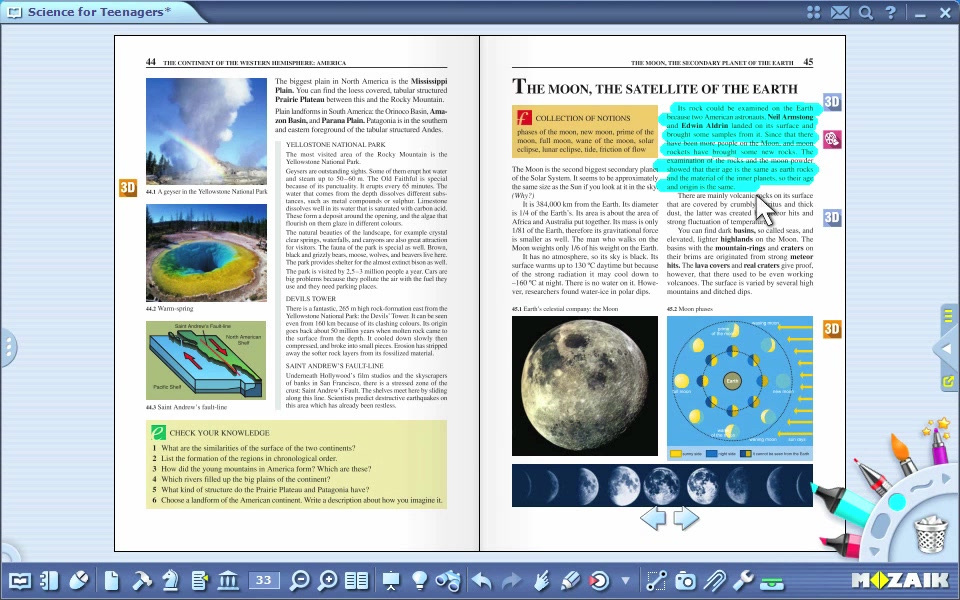
Cliquez sur l'outil crayon dans la barre d'outils
et écrivez un mot à la main.
Sélectionnez ensuite le mot puis choisissez "reconnaissance"
grâce à un clic droit dans le menu rapide du programme.
Sélectionnez l'option la plus fiable dans la liste.
L'écriture manuscrite est ensuite transformée en texte dactylographié.
En même temps, elle devient un objet texte.
Sélectionnez rechercher dans le menu rapide du programme en effectuant un clic droit.
Vous pouvez faire des recherches sur internet,
dans la galerie ou dans la publication également.
Si vous effectuez une recherche en ligne,
le contenu s'ouvre dans le navigateur intégré à mozaBook.
Vous pouvez effectuer une recherche d'un mot spécifique dans la publication
en faisant un cliquer glisser du mot sur l'icône rechercher de la barre d'outils.
Options
Vous pouvez ajuster l'interface utilisateur de mozaBook dans le menu réglages
selon vos propres besoins.
Vous pouvez régler vos comptes mozaBook et mozaWeb,
sélectionner les réglages liés au tableau interactif
ou remettre mozaBook à zéro, vers les réglages initiaux.
Vous pouvez placer les fonctions les plus utilisées n'importe ou sur le bureau
d'où vous pouvez les lancer directement.
Sélectionnez les icônes que vous désirez afficher sur le bureau.
Avec le bouton rapide du menu supérieur
vous pouvez activer et désactiver les icônes du bureau.
Utilisez les onglets sur les deux côtés de la fenêtre
afin d'afficher les barres latérales ou de passer en mode plein écran.
Vous pouvez quitter le mode plein écran en cliquant sur l'icône à côté des flèches.
La barre latérale peut être fermée en cliquant sur le triangle jaune.
Menu aide
Cliquez sur le point d'interrogation du menu supérieur.
Là,
vous trouverez de l'aide pour toutes les fonctions mozaBook arrangées par sujet.
Vous pouvez naviguer parmi les matières grâce aux flèches.
Vous pouvez retourner vers l'écran principal n'importe quand
en cliquant sur l'icône représentant une maison.
Vous trouverez une icône vidéo à côté de certains sujets.
Si vous cliquez dessus, vous pouvez aussi lire une vidéo d'aide.
Vous pouvez utiliser le champ rechercher en bas de la fenêtre d'aide
afin de rechercher à l'intérieur des sujets.
Certains outils ont leurs propres guides
auxquels on peut accéder en cliquant sur l'icône point d'interrogation
dans le menu supérieur de l'outil.
Lorsque vous cliquez sur la description de l'outil,
la page d'aide correspondante s'ouvre.
Lorsque vous cliquez sur l'icône vidéo,
vous pouvez regarder la vidéo d'aide de l'outil,
ce qui vous apprendra à utiliser l'outil pas à pas.
Si mozaBook a été installé dans plus d'une langue,
vous pouvez sélectionner la langue de l'outil
en cliquant sur le menu langues.
Dans cette vidéo, nous vous présentons les fonctions principales de mozaBook, et comment les utiliser au mieux.
Ouvrir et gérer les publications
Cliquez sur l'icône ouvrir de la barre d'outils
puis cliquez sur l'icône livre pour afficher la liste des manuels scolaires et des cahiers.
Vous pouvez naviguer dans la liste en cliquant sur les onglets.
Sélectionnez un manuel scolaire et un cahier
qui ont déjà été téléchargés, dans la liste.
Vous pouvez naviguer facilement dans les manuels scolaires ouverts, ainsi que dans les cahiers
en cliquant sur les onglets.
Afin d'enregistrer toutes les modifications effectuées dans les publications,
cliquez seulement sur l'icône ouvert dans la barre d'outils et cliquez sur enregistrer.
Afin de fermer les publications, cliquez seulement sur la croix à côté du titre des onglets.
Vous pouvez faire ça dans la barre d'outil également.
Création de cahiers
Sélectionnez l'option
Créer un nouveau cahier
dans le menu ouvert sur la barre d'outils.
Avant de créer un nouveau cahier,
il y a différentes options de réglages disponibles entre lesquelles choisir.
Vous pouvez sélectionner le sens de l'exercice, en mode portrait ou paysage,
et sur page simple ou pages doubles;
vous pouvez sélectionner le design,
la couleur d'arrière plan et la couleur des pages.
Ayant réglé tous ces paramètres,
cliquez sur l'icône à cocher.
Synchronisation
Dans connexion internet,
vous pouvez synchroniser votre propre contenu avec une clé USB.
Cliquez sur l'icône ouvert dans la barre d'outils
puis sélectionnez l'icône synchroniser dans le menu déroulant.
Sélectionnez le cahier que vous désirez synchroniser
et sélectionner le lecteur.
La synchronisation commence lorsque vous cliquez sur la flèche.
Vos cahiers peuvent aussi être synchronisés avec votre compte en ligne.
Cliquez sur l'icône ouvrir dans la barre d'outil
puis sélectionnez l'icône télécharger dans le menu déroulant.
Définissez le groupe d'utilisateurs qui ont accès à la publication
et fournissez quelques mots clés afin de faciliter les futures recherches.
Vous pouvez synchroniser le cahier
en cliquant sur l'icône télécharger.
Les cahiers que vous avez téléchargés
peuvent ensuite être récupérés sur votre ordinateur.
Afin d'y arriver,
cliquez sur l'icône média dans la barre d'outils
et sélectionnez l'option cahier.
Outils et jeux
Cliquez sur l'icône outils dans la barre d'outil.
Lorsque vous cliquez sur les onglets
vous pouvez alterner entre différents types d'outils et la liste de jeux.
Sélectionnez un outil.
Les outils sont des applications
qui vous aident à démontrer certaines parties du programme éducatif
et fournissent une opportunité pour s'entraîner de manière ludique.
L'outil que vous avez ouvert peut être inséré dans les publications de différents manères.
Pour la liste de jeux
cliquez sur l'icône jeux de la barre d'outils.
Naviguez dans la liste et sélectionnez un élément.
Cliquez sur le point d'interrogation afin d'afficher les règles.
Les jeux améliorent les compétences mathématiques et logiques
ainsi que la concentration.
Comme les outils,
les jeux peuvent être insérés dans les publications comme petites et grandes icônes,
images ou contenus interactifs. .
Scènes 3D
Cliquez sur l'icône média dans la barre d'outils
et sélectionnez scènes 3D dans le menu déroulant.
Vous pouvez filtrer les scènes 3D sur la base de divers modes de recherche.
Vous pouvez chercher chaque scène 3D
en entrant des mots clés dans le champ de recherche.
En double cliquant, vous pouvez en sélectionner un parmi les résultats.
Vous pouvez faire tourner la scène avec votre souris.
Vous pouvez aussi agrandir votre vue dans l'espace.
Avec les boutons sous la scène,
vous pouvez naviguer entre les vues prédéfinies.
Dans certaines scènes, vous pouvez accéder à des animations pré-réglées
en cliquant sur le bouton Animation.
Certaines scènes ont aussi un bouton exercice
grâce auquel vous pouvez tester vos connaissances.
Vous pouvez aussi ouvrir des scènes 3D
en cliquant sur le menu icône 3D dans la liste d'outils.
Vous pouvez aussi choisir entre un certain nombre de matières dans l'outil Menu 3D.
Lorsque vous faites votre choix,
le mur des 3D glisse jusqu'au contenu
dans la catégorie 3D que vous avez sélectionnée.
Sélectionnez un élément selon les vignettes et lancez-le.
Vidéos
Cliquez sur l'icône média de la barre d'outils
et sélectionnez l'icône vidéo dans le menu.
Vous pouvez filtrer les vidéos dans la fenêtre pop-up
selon divers modes de recherche.
Vous pouvez rechercher des vidéos à partir de mots-clés.
Double cliquez sur la vidéo sélectionnée et commencez la lecture.
Vous pouvez mettre la vidéo en pause en cliquant dessus.
Vous pouvez remettre la lecture en marche en cliquant à nouveau.
Vous pouvez faire avance rapide ou retour arrière
en cliquant sur le côté droit ou gauche de la fen^tre.
Vous pouvez chercher des clips vidéos semblables grâce à l'icône loupe
et en entrant des mots clés.
Afin d'afficher la liste de vidéos similaires,
cliquez sur l'icône à côté de la loupe.
On peu aussi accéder aux vidéo via l'outil Vidéothèque.
Sélectionnez l'outil vidéothèque dans la liste d'outils.
Vous pouvez aussi choisir entre différentes matières dans l'outil vidéothèque.
La mur des animations va coulisser directement vers le contenu
correspondant à la catégorie de vidéos que vous avez sélectionnée.
Sélectionnez en une selon la vignette
et la vidéo va automatiquement commencer à être lue.
Vous pouvez retourner vers le menu principal
en cliquant sur l'icône de la vidéothèque.
Outils de dessin
Afin d'accéder à ces outils dessin,
cliquez simplement sur l'icône crayon dans la barre d'outils
ou utilisez l'outil intégré trousse à crayons
en cliquant sur les coins inférieurs de l'affichage.
Préparez une simple image avec différents outils dessin.
Vous pouvez utiliser un certain nombre d'outils dessin intégrés
afin d'insérer vos propres créations artistiques et graphiques dans les publications.
Vous pouvez apprendre comment utiliser les outils dessins grâce à nos vidéos didacticiels détaillés.
Masque des couches
Vous pouvez modifier l'affichage du contenu suppléntaire
et de votre contenu personnalisé dans mozaBook
en cliquant sur l'icône affichage dans la barre d'outils.
Vous pouvez modifier l'affichage des extra Mozaik dans la publication.
Vous pouvez créer vos propres couches dans les publications
et vous pouvez choisir entre les afficher et les faire disparaître.
Quelquefois vous pouvez aussi souhaiter masquer une partie de la publication.
Cliquez sur l'icône masquer de la barre d'outils
et vous aurez différentes options à choisir dans le menu déroulant.
Vous pouvez masquer une page entière
et vous pouvez aussi choisir entre diverses formes
que vous pouvez placer dans la publication
et ajuster leur taille.
Rechercher
Si vous voulez chercher un mot ou une expression dans la publication ouverte,
cliquez sur l'icône recherche dans la barre d'outils.
Tapez l'expression dans la fenêtre pop-up.
Les résultats de la recherche vont être affichés dans la publication.
Si vous avez plus d'un résultat pour une expresion particulière,
vous pouvez afficher les résultats en cliquant sur les flèches.
Vous pouvez afficher tous les résultats dans la publication dans la liste déroulante.
Si vous cliquez sur un résultat dans la liste,
votre écran va aller directement vers cette page donnée de la publication.
Afin de rechercher quelques fonctions et outuls mozaBook,
cliquez sur l'icône de la loupe
dans le coin supérieur droit de votre écran.
Tapez l'expression que vous recherchez dans la fenêtre déroulante.
Afin d'activer la fonction ou l'outil que vous voulez,
cliquez seulement sur un des résultats.
Si vous cliquez sur l'icône oeil sous le résultat,
mozaBook vous montrera la manière la plus simple d'accéder à cette fonction.
Enregistreur multimédia
Cliquez sur l'icône caméra dans la barre d'outils
afin d'ouvrir la barre d'outils multimédia.
Afin d'enregistrer des captures d'écran,
sélectionnez simplement l'option correspondante dans le menu pop-up.
Marquez la partie de l'écran que vous désirez enregistrer.
Cliquez sur la barre d'outil enregistreur vidéo afin de créer des clips vidéo.
Marquez la partie de l'écran que vous désirez enregistrer.
Vous pouvez choisir entre enregistrer la totalité de l'écran ou seulement une partie de celui-ci.
Utilisez le microphone intégré à votre ordinateur pour effectuer des enregistrements audio
Sélectionnez la barre d'outils audio dans le menu
et cliquez sur le bouton REC afin de commencer l'enregistrement.
L'enregistrement peut être ensuite inséré dans la publication.
Menu insérer
Cliquez sur l'icône insérer de la barre d'outils.
Vous pouvez insérer des brouillons, des notes et des liens dans la publication ouverte.
Sélectionnez l'option brouillon pour créer du contenu texte ou bien multimédia.
Dans la fenêtre des réglages, vous pouvez sélectionner la taille
la couleur d'arrière plan et la couleur de la page.
Le brouillon multimédia que vous avez ainsi créé
peut être inséré dans des publications.
Si vous désirer créer et insérer du texte simple dans la publication,
sélectionnez simplement l'option note.
Vous pouvez aussi insérer des liens hypertexte dans les publications.
Tapez le nom et l'adresse URL
et fournissez également quelques mots clés pour les recherches futures.
Si vous cliquez sur le petit icône inséré dans la publication,
le contenu du lien doit être affiché
dans le navigateur intégré à mozaBook.
Avec la même méthode,
vous pouvez aussi insérer des vidéos en ligne dans les publications.
En cliquant sur le petit icône qui vient d'être inséré,
vous pouvez commencer à jouer la vidéo dans la fenêtre pop-up.
Vous pouvez insérer un lien vers une page sélectionnée d'une publication;
grâce auquel vous pouvez aller directement vers la page présélectionnée.
Cliquez sur l'icône marque-page pour enregistrer des marque-pages.
Le programme va enregistrer la page qui est actuellement ouverte dans la publication.
Reconnaissance de l'écriture manuscrite
Vous pouvez facilement convertir votre écriture manuscrite en format numérique
grâce à la fonction de reconnaissance d'écriture manuscrite.
Cliquez sur l'outil crayon dans la barre d'outils
et écrivez un mot à la main.
Sélectionnez ensuite le mot puis choisissez "reconnaissance"
grâce à un clic droit dans le menu rapide du programme.
Sélectionnez l'option la plus fiable dans la liste.
L'écriture manuscrite est ensuite transformée en texte dactylographié.
En même temps, elle devient un objet texte.
Sélectionnez rechercher dans le menu rapide du programme en effectuant un clic droit.
Vous pouvez faire des recherches sur internet,
dans la galerie ou dans la publication également.
Si vous effectuez une recherche en ligne,
le contenu s'ouvre dans le navigateur intégré à mozaBook.
Vous pouvez effectuer une recherche d'un mot spécifique dans la publication
en faisant un cliquer glisser du mot sur l'icône rechercher de la barre d'outils.
Options
Vous pouvez ajuster l'interface utilisateur de mozaBook dans le menu réglages
selon vos propres besoins.
Vous pouvez régler vos comptes mozaBook et mozaWeb,
sélectionner les réglages liés au tableau interactif
ou remettre mozaBook à zéro, vers les réglages initiaux.
Vous pouvez placer les fonctions les plus utilisées n'importe ou sur le bureau
d'où vous pouvez les lancer directement.
Sélectionnez les icônes que vous désirez afficher sur le bureau.
Avec le bouton rapide du menu supérieur
vous pouvez activer et désactiver les icônes du bureau.
Utilisez les onglets sur les deux côtés de la fenêtre
afin d'afficher les barres latérales ou de passer en mode plein écran.
Vous pouvez quitter le mode plein écran en cliquant sur l'icône à côté des flèches.
La barre latérale peut être fermée en cliquant sur le triangle jaune.
Menu aide
Cliquez sur le point d'interrogation du menu supérieur.
Là,
vous trouverez de l'aide pour toutes les fonctions mozaBook arrangées par sujet.
Vous pouvez naviguer parmi les matières grâce aux flèches.
Vous pouvez retourner vers l'écran principal n'importe quand
en cliquant sur l'icône représentant une maison.
Vous trouverez une icône vidéo à côté de certains sujets.
Si vous cliquez dessus, vous pouvez aussi lire une vidéo d'aide.
Vous pouvez utiliser le champ rechercher en bas de la fenêtre d'aide
afin de rechercher à l'intérieur des sujets.
Certains outils ont leurs propres guides
auxquels on peut accéder en cliquant sur l'icône point d'interrogation
dans le menu supérieur de l'outil.
Lorsque vous cliquez sur la description de l'outil,
la page d'aide correspondante s'ouvre.
Lorsque vous cliquez sur l'icône vidéo,
vous pouvez regarder la vidéo d'aide de l'outil,
ce qui vous apprendra à utiliser l'outil pas à pas.
Si mozaBook a été installé dans plus d'une langue,
vous pouvez sélectionner la langue de l'outil
en cliquant sur le menu langues.