Twój koszyk jest pusty
Encyklopedia 3D
Click n' Learn
Interactive 3D Smartbooks

20-tomowa seria z 800 scenami 3D
Nasza seria Click n' Learn jest przeznaczona dla dzieci, które chcą nauczyć się czegoś przydatnego nie tylko w szkole, ale są także ciekawe każdego szczegółu otaczającego nas świata. Uwielbiają czytać, ale lubią też oglądać to, co czytają. Lubią książki, ale z przyjemnością korzystają też ze smartfonów i tabletów. Jeśli i Ty to lubisz, te książki są dla ciebie.


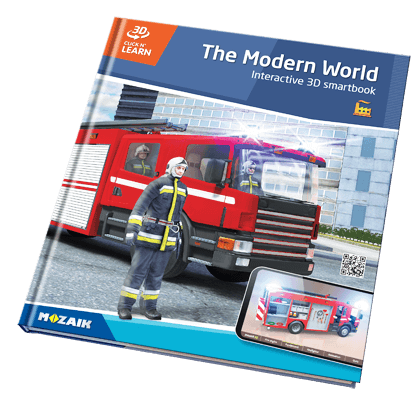
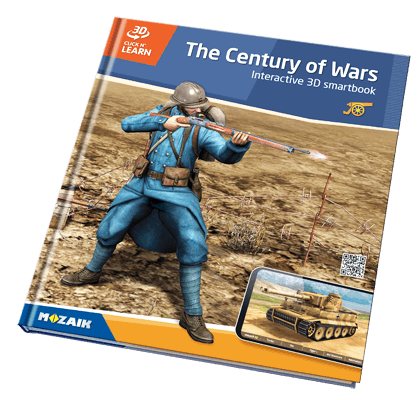


Sceny 3D zawarte w książkach można odtwarzać w programie mozaBook i również z naszych bezpłatnych aplikacji.
Poniżej pomożemy Ci w wyborze najlepszej dla Ciebie app.
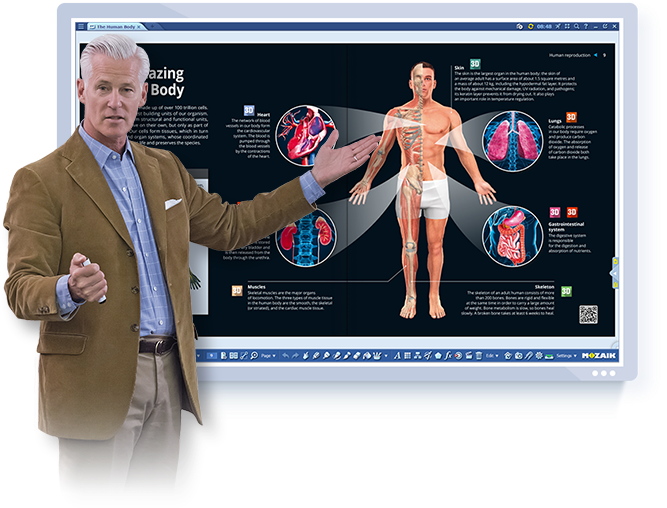

mozaBook Windows
3D książki smartbook na zajęciach
Abonament dla Nauczycieli zapewnia dostęp do wszystkich 20 tomów w wersji cyfrowej. Na zajęciach w oprogramowaniu mozaBook można ich otworzyć, przewracać strony i z ikonami znajdującymi się na stronach można uruchomić sceny 3D.
Do korzystania z książek smartbook 3D na zajęciach proponujemy używanie oprogramowania mozaBook Windows.
mozaBook app na tableta
Zabierz swoje książki wszędzie ze sobą.
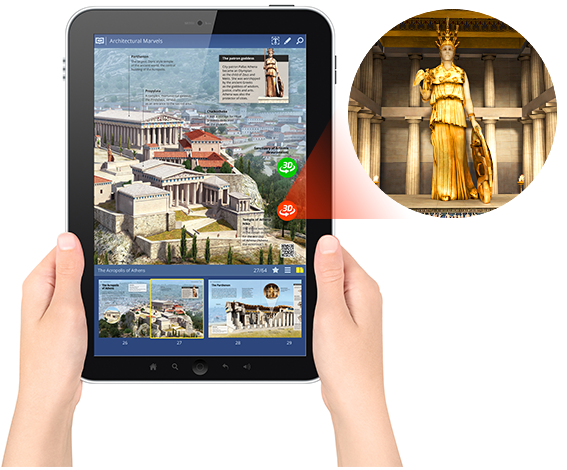
Jeśli skanujesz jeden z kodów QR znalezionych w drukowanej książce za pomocą mozaBook app, możesz pobrać cyfrową wersję książki na swój tablet lub smartfon. Możesz przeczytać pobraną książkę i użyć ikon na stronach, aby otworzyć sceny 3D. Tematy mogą obejmować więcej niż jedną scenę 3D, więc na stronach książki możesz znaleźć kilka ikon 3D.
Możesz także pobrać sceny 3D na urządzenie, aby móc je otwierać bez aktywnego połączenia z Internetem. Po zeskanowaniu kodu QR pobranej książki mozaBook otworzy odpowiednią stronę cyfrowej książki.
Jeśli chcesz korzystać z książki w formie cyfrowej, aby otworzyć sceny 3D w trybie offline i zobaczyć powiązane sceny 3D, wybierz mozaBook app.



mozaik3D app
Klikaj i ucz się!
Strony książek Click n’ Learn zawierają kolorową grafikę i krótkie teksty, aby poprawić wrażenia podczas nauki, ale najbardziej ekscytującą częścią książek są sceny 3D.
Dzięki mozaik3D app możesz skanować kody QR znajdujące się na stronach drukowanej książki; app otworzy scenę 3D związaną z tematem strony. Do otwarcia scen 3D wymagane jest aktywne połączenie internetowe.
Jeśli masz szybkie, niezawodne połączenie internetowe i nie chcesz pobierać cyfrowej wersji książki w celu korzystania ze scen 3D, skorzystaj z mozaik3D appot.
Jak używać mojej książki?
Każdy interaktywny smartbook 3D zapewnia dostęp do co najmniej 30 różnych scen 3D. Każda książka zawiera unikalny kod, który musi być połączony z kontem użytkownika, aby z niej korzystać.

Kod można znaleźć na ostatniej stronie książki lub na jej tylnej okładce.
Poniższy obrazek to tylko przykład!
mozaBook app
- Przy pierwszym uruchomieniu app musisz utworzyć nowe, bezpłatne konto użytkownika.
- Po zalogowaniu użyj ikony kodu QR w nagłówku, aby uruchomić skaner QR i zeskanować dowolny kod QR w książce.
- Jeśli zeskanujesz kod QR z książki, która nie jest jeszcze połączona z Twoim kontem, musisz wprowadzić kod wydrukowany w książce, jak pokazano powyżej.
- Jeśli wprowadzony kod jest poprawny, app pobierze książkę na urządzenie i będziesz mógł z niej korzystać później bez aktywnego połączenia z Internetem. Jeśli jednak nie wybierzesz pobierania wszystkich dodatków, będziesz mógł korzystać ze scen 3D tylko z aktywnym połączeniem internetowym.
- Sceny 3D można otwierać, korzystając z ikon widocznych na stronach książki cyfrowej.
- Możesz pobierać i usuwać sceny 3D pojedynczo. Aby to zrobić, zamknij książkę, klikając górną lewą ikonę w nagłówku i wybierz „Extra” obok obrazu okładki książki.
mozaik3D app
- Uruchom aplikację i utwórz bezpłatne konto, klikając ikonę użytkownika w nagłówku.
- Po zalogowaniu użyj ikony kodu QR w nagłówku, aby uruchomić skaner QR i zeskanować dowolny kod QR znaleziony w książce.
- Jeśli skanujesz kod z książki, która nie jest jeszcze połączona z Twoim kontem, musisz wprowadzić kod wydrukowany w Twojej książce, tak jak pokazano powyżej.
- Jeśli wprowadzony kod jest poprawny, otworzy się scena 3D związana ze stroną. Sceny 3D można otwierać tylko przy aktywnym połączeniu z Internetem.
mozaBook Windows
- Przy pierwszym użyciu aplikacji mozaBook musisz utworzyć bezpłatne konto użytkownika.
- Wybierz „Nowa publikacja” na ekranie wyboru publikacji, a następnie „Wprowadź kod aktywacyjny”. Wprowadź kod wydrukowany w książce, jak pokazano powyżej.
- Jeśli wprowadzony kod jest poprawny, mozaBook pobierze książkę na komputer. Jeśli zdecydujesz się pobrać wersję online, będziesz mógł korzystać z 3D tylko z aktywnym połączeniem internetowym.
- Sceny 3D można otwierać za pomocą ikon na stronach książek cyfrowych.
mozaWeb.com
- Zaloguj się lub utwórz bezpłatne konto w kilku krokach.
- Wybierz menu „Profil” na pasku bocznym, a następnie wybierz „Aktywuj nowy kod”, aby wprowadzić kod wydrukowany w książce, jak pokazano powyżej.
- Jeśli wprowadzony kod jest poprawny, możesz od razu uzyskać dostęp do cyfrowej wersji książki. Później książkę znajdziesz w menu Twojego konta w zakładce „Moje książki”
- Możesz korzystać z książki online tylko na stronie mozaweb.com, czyli potrzebujesz aktywnego połączenia z Internetem, aby uzyskać dostęp do książki, przeglądać jej strony i otwierać sceny 3D.
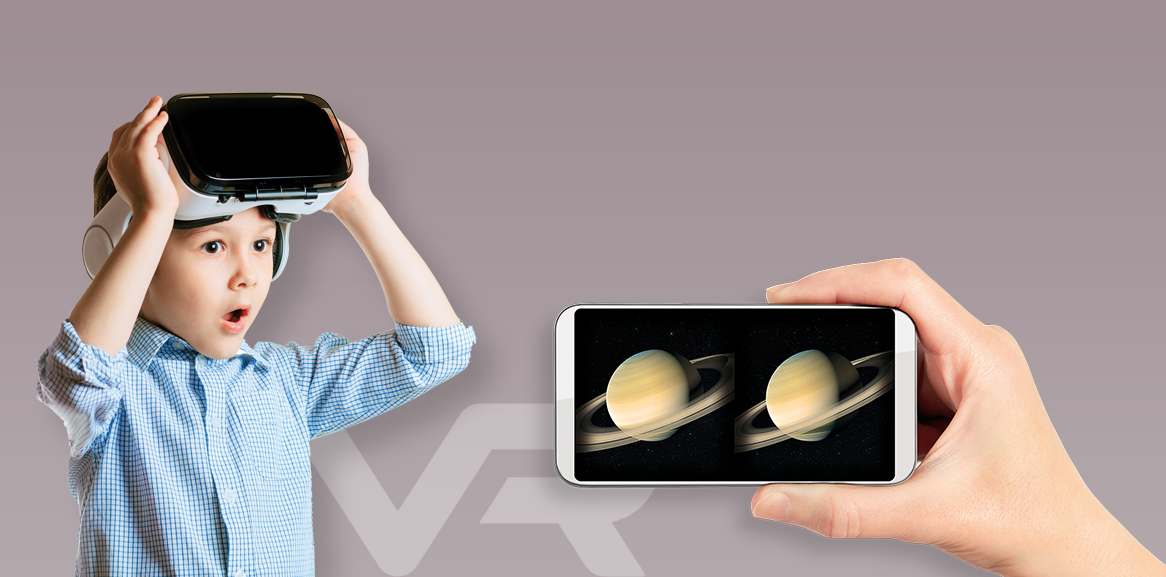
Wirtualna rzeczywistość w modelach3D
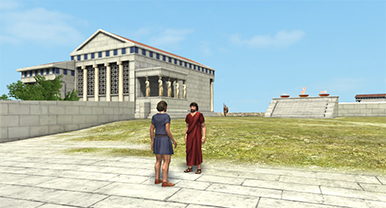
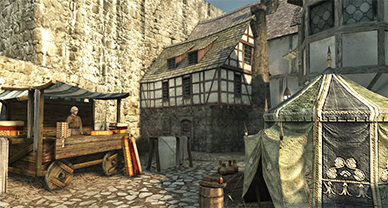
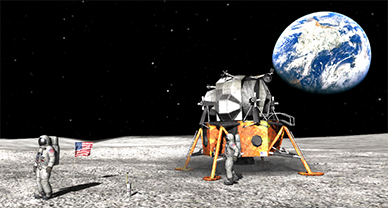
Za pomocą animacji 3D możesz ożywić strony książek. Użyj zestawu słuchawkowego VR, aby wejść do tego wspaniałego świata na niesamowitą przygodę. Umieść smartfon w odpowiednich, prostych okularach VR, aby przejść się po starożytnych Atenach, teatrze Szekspira lub na powierzchni Księżyca.