Varukorgen är tom
3D-uppslagsverk
Click n' Learn
Interaktiva 3D-smartböcker

20 böcker med 800 3D-scener
Vår Click n’ Learn-serie är skriven för elever som är nyfikna och vill veta mer om världen, utöver de nödvändiga kunskaper man får i skolan. Om du tycker om att läsa och också vill se det du läser om, eller om du tycker om böcker men också gillar att använda din smartphone eller surfplatta, då behöver du inte leta längre. Det här är de perfekta böckerna för dig!


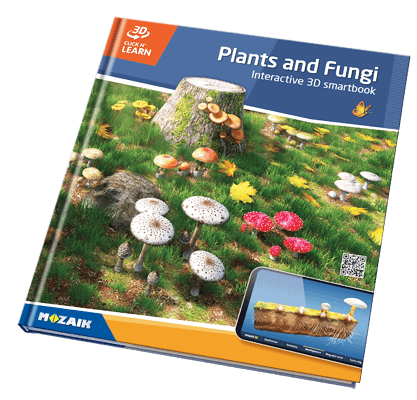


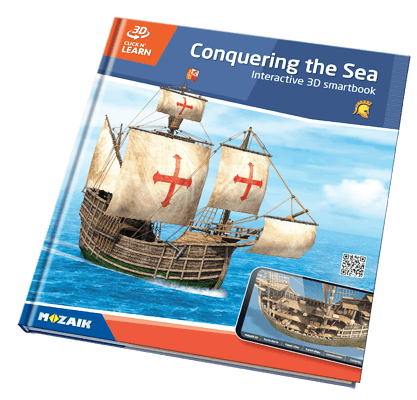

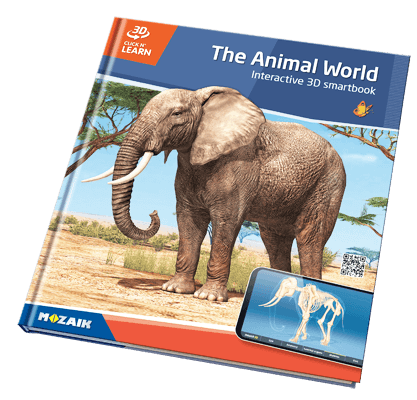


Du kan öppna 3D-scenerna som finns i böckerna via mozaBook eller genom att använda våra gratisprogram.
Nedan får du hjälp att hitta den app som passar bäst för dig.

mozaBook för Windows
3D-smartböcker i klassrummet
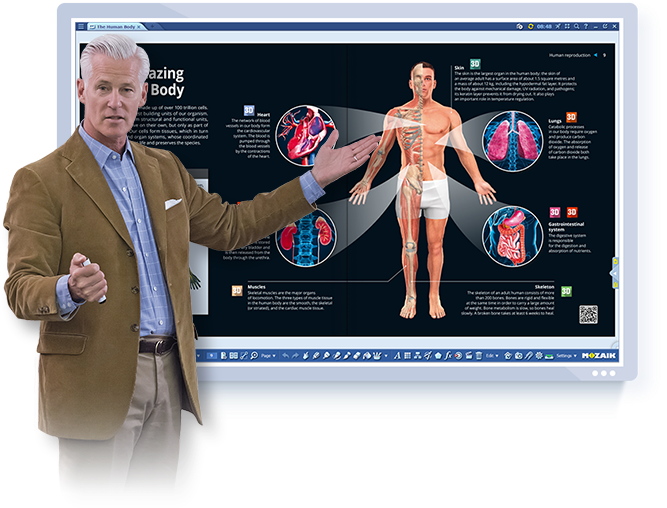
Med våra TEACHER-licenser får du tillgång till alla 20 digitala böcker. I klassrummet kan du använda programvaran mozaBook för att öppna böckerna och klicka på ikonerna på sidorna för att öppna 3D-scenerna.
Om du vill använda 3D-smartböckerna i klassrummet rekommenderar vi att du använder mozaBook för Windows.
mozaBook-appen för surfplattor
Ta med dig dina böcker överallt.
Om du skannar en av QR-koderna i din tryckta bok med appen mozaBook, kan du ladda ner den digitala versionen av boken till din surfplatta eller smartphone. Du kan läsa den nedladdade boken och använda ikonerna på sidorna för att öppna 3D-scenerna. Varje ämne kan innehålla flera 3D-scener, så du kan hitta mer än en ikon på varje sida i boken.
Du kan också ladda ner 3D-scenerna till din enhet så att du kan öppna dem även när du är offline. När du skannar QR-koden för en nedladdad bok, öppnar mozaBook motsvarande sida i din digitala bok.
Om du vill använda den digitala versionen av din bok, för att kunna öppna och titta på 3D-scenerna offline, välj appen mozaBook.


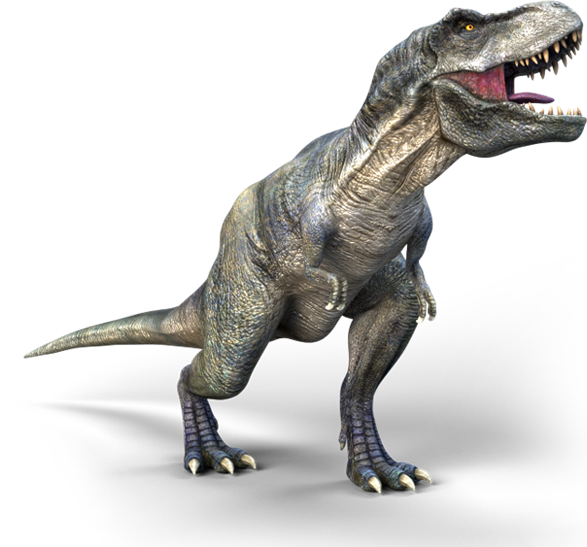

mozaik3D-appen
Klicka och lär.
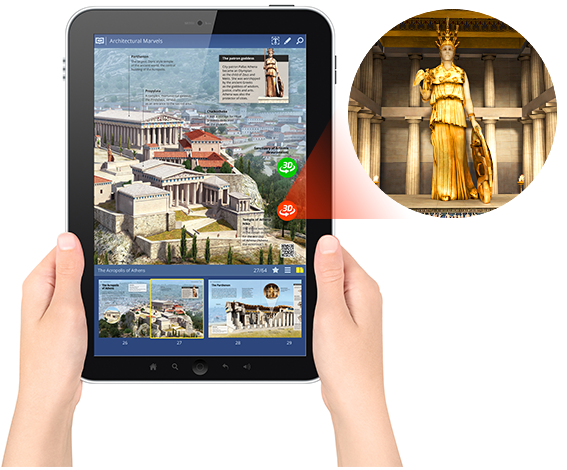
Sidorna innehåller färgrika illustrationer och korta texter som förhöjer inlärningsupplevelsen, men de mest spännande delarna av böckerna är 3D-scenerna.
Med mozaBook-appen kan du skanna QR-koderna som finns på sidorna i den tryckta boken. Appen öppnar då 3D-scenen som hör till ämnet på den aktuella sidan. En aktiv internetuppkoppling krävs för att kunna öppna 3D-scenen.
Om du har en snabb och pålitlig internetuppkoppling, och inte vill ladda ner den digitala versionen av din bok för att kunna se 3D-scenerna, kan du använda mozaik3D-appen.
Hur använder jag min bok?
Varje interaktiv 3D-smartbok ger tillgång till minst 30 olika 3D-scener. Varje bok innehåller en unik kod, denna måste du koppla till ditt användarkonto för att kunna använda boken.

Du hittar koden på sista sidan i din bok, eller på insidan av bokens bakre omslag.
Bilden ovan är bara ett exempel.
mozaBook-appen
- Första gången du startar appen måste du skapa ett nytt, gratis användarkonto.
- Efter att du loggat in, använd QR-ikonen i rubrikfältet för att starta QR-skannern och skanna sedan vilken du vill av QR-koderna i din bok.
- Om du skannar QR-koden från en bok som du ännu inte länkat till ditt användarkonto, måste du först skriva in koden som finns tryckt i boken, som visas ovan.
- Om koden du skiver in är korrekt, kommer appen att ladda ner boken till din enhet. Du kan sedan använda boken på din enhet även när du är offline. Om du väljer att inte ladda ner all tilläggsinnehåll kommer du dock inte att kunna se 3D-scenerna utan en aktiv internetuppkoppling.
- Du kan öppna 3D-scenerna genom att använda ikonerna på sidorna i den digitala boken.
- Du kan ladda ner och radera 3D-scenerna en och en. För att göra detta, stäng boken genom att klicka på den översta, vänstra ikonen i rubrikfältet, välj sedan 'Tilläggsinnehåll' bredvid bilden av boken.
mozaik3D app
- Starta appen och skapa ett gratis användarkonto genom att klicka på användarikonen i rubrikfältet.
- Efter att du loggat in, använd QR-ikonen i rubrikfältet för att starta QR-skannern och skanna sedan vilken du vill av QR-koderna i din bok.
- Om du skannar en kod från en bok som du ännu inte länkat till ditt konto, måste du skriva in koden som är tryckt i boken, som visas ovan.
- Om koden du skiver in är korrekt, kommer 3D-scenen som hör till sidan att öppnas. Du kan bara öppna 3D-scenerna när du har en aktiv internetuppkoppling.
mozaBook för Windows
- Första gången du använder mozaBook-appen måste du skapa ett gratis användarkonto.
- Välj "Lägg till ny publikation" i fönstret där du kan välja publikationer och välj därefter "Aktiveringskod". Skriv in koden som finns tryckt i boken enligt bilden ovan.
- Om koden du skrev in är korrekt kommer mozaBook att ladda ner boken till din dator. Om du väljer att endast ladda ner onlineversionen kan du bara titta på 3D-scenerna när du har en aktiv internetuppkoppling.
- Du kan öppna 3D-scenerna genom att använda ikonerna du ser på sidorna i de digitala böckerna.
mozaWeb.com
- Logga in eller skapa ett gratis användarkonto i några få steg.
- Välj menyn "Min bokhylla" i rubrikfältet, välj sedan "Aktivera ny kod" för att skriva in koden som finns tryckt i din bok enligt bilden ovan.
- Om koden du skiver in är korrekt, får du omedelbart tillgång till den digitala versionen av din bok. Du hittar sedan boken i "Min bokhylla" under "Mina böcker".
- Du kan bara använda boken online på mozaweb.com, det innebär att du måste ha en aktiv internetuppkoppling för att kunna komma åt boken, bläddra i den och öppna 3D-scenerna.
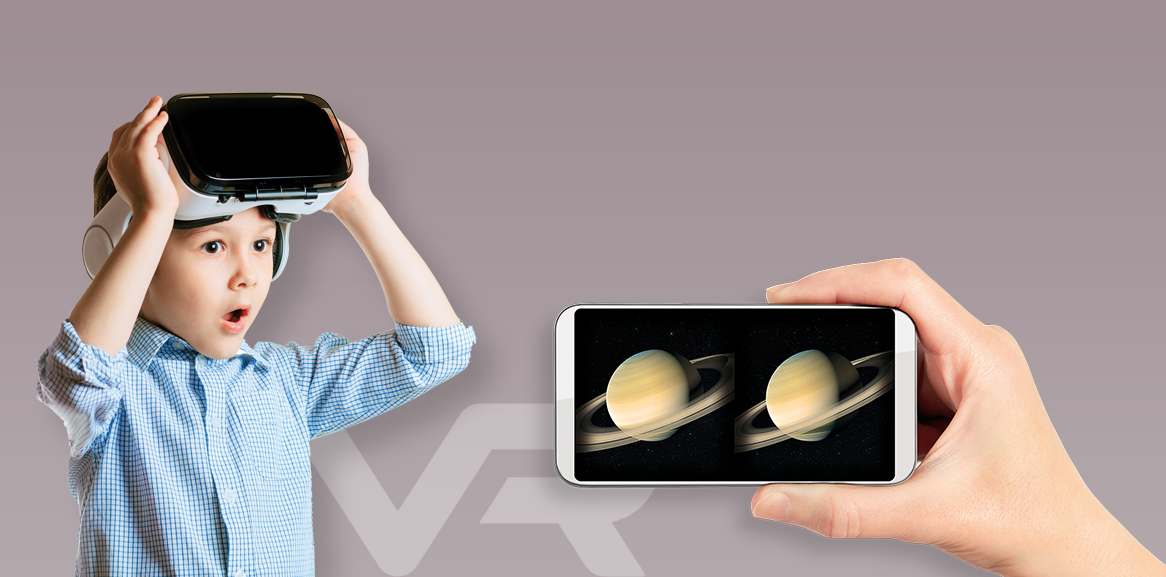
Virtuell verklighet i 3D-scener
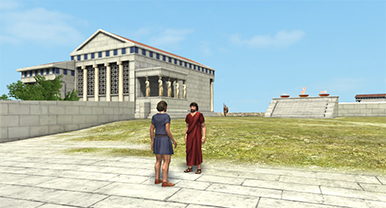
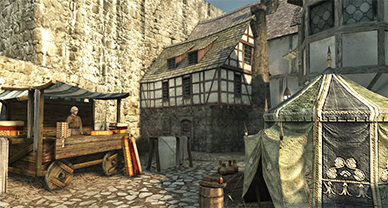
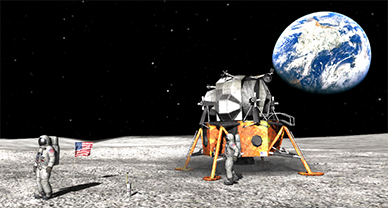
Med hjälp av 3D-scenerna kan du ge liv åt bokens sidor. Använd VR-glasögon för att vara med om ett spännande äventyr i en fantastisk värld. Placera din smartphone i ett passande par VR-glasögon och ta en promenad i det antika Aten, på Shakespeares teater eller på månens yta.