Giỏ hàng của bạn trống
Giới thiệu mozaBook 4.5
Giới thiệu mozaBook 4.5
Trình bày các chức năng mozaBook chính.
14:40
mozaLink
/Weblink
Thuyết minh
Giới thiệu mozaBook
Trong video này, chúng tôi trình bày các chức năng và cách sử dụng mozaBook chính.
Mở và quản lý ấn phẩm
Nhấp vào biểu tượng mở trên thanh công cụ
và sau đó nhấp vào biểu tượng sách để xem danh sách sách khóa học và sách bài tập.
Bạn có thể duyệt qua các danh sách bằng cách nhấp vào các tab.
Chọn một cuốn sách khóa học và một cuốn sách bài tập
đã được tải xuống từ danh sách.
Bạn có thể điều hướng dễ dàng thông qua sách khóa học mở và sách bài tập
bằng cách nhấp vào các tab.
Để lưu tất cả các thay đổi được thực hiện trong các ấn phẩm,
chỉ cần nhấp vào biểu tượng mở trên thanh công cụ và nhấp vào lưu.
Để đóng ấn phẩm, chỉ cần nhấp vào X bên cạnh tiêu đề trên các tab.
Bạn có thể làm tất cả điều này trên khay là tốt.
Tạo sách bài tập mới
Chọn tùy chọn
tạo sách bài tập mới
từ menu mở trên thanh công cụ.
Trước khi bạn tạo một cuốn sách bài tập mới,
ó rất nhiều tùy chọn cài đặt có sẵn để lựa chọn.
Bạn có thể chọn bố cục cho sách bài tập là dọc hoặc ngang
và trang đơn hoặc đôi;
bạn có thể chọn thiết kế,
nền và màu sắc của các trang.
Có tất cả các tham số,
hấp vào biểu tượng đánh dấu.
Đồng bộ hóa
hông có kết nối Internet
bạn có thể đồng bộ hóa nội dung của riêng mình với ổ USB.
hấp vào biểu tượng mở trên thanh công cụ
sau đó chọn biểu tượng đồng bộ hóa trong menu kéo lên.
họn sách bài tập bạn định đồng bộ hóa
và sau đó chọn ổ đĩa.
Đồng bộ hóa sẽ bắt đầu khi bạn nhấp vào mũi tên.
Sách bài tập của bạn cũng có thể được đồng bộ hóa với tài khoản trực tuyến của bạn.
Nhấp vào biểu tượng mở trên thanh công cụ
và sau đó chọn biểu tượng tải lên trong menu kéo lên.
Đặt nhóm người dùng có thể có quyền truy cập vào ấn phẩm
và sau đó cung cấp một số từ khóa để tạo điều kiện cho các tìm kiếm trong tương lai.
Bạn có thể đồng bộ hóa sách bài tập
bằng cách nhấp vào nút tải lên.
Những cuốn sách bài tập bạn đã tải lên
sau đó có thể được tải xuống máy tính của bạn.
Làm như vậy,
nhấp vào biểu tượng phương tiện trên thanh công cụ
và chọn tùy chọn sách bài tập.
Công cụ và trò chơi
Nhấp vào biểu tượng công cụ trên thanh công cụ.
Bằng cách nhấp vào các tab
bạn có thể xen kẽ giữa danh sách các công cụ và danh sách các trò chơi.
Chọn một công cụ.
Công cụ là ứng ựng
giúp bạn thể hiện những phần nhất định của tài liệu giảng dạy
và cung cấp một cơ hội để thực hành một cách vui tươi.
Công cụ bạn mở có thể được chèn vào các ấn phẩm theo nhiều cách khác nhau.
Đối với danh sách các trò chơi
nhấp vào biểu tượng trò chơi trên thanh công cụ.
Duyệt qua danh sách và chọn một.
Nhấp vào biểu tượng dấu hỏi để xem lại các quy tắc.
Trò chơi cải thiện kỹ năng toán học và logic
cũng như sự tập trung.
Giống như các công cụ,
trò chơi có thể được chèn vào các ấn phẩm dưới dạng biểu tượng nhỏ hoặc lớn,
hình ảnh hoặc nội dung tương tác.
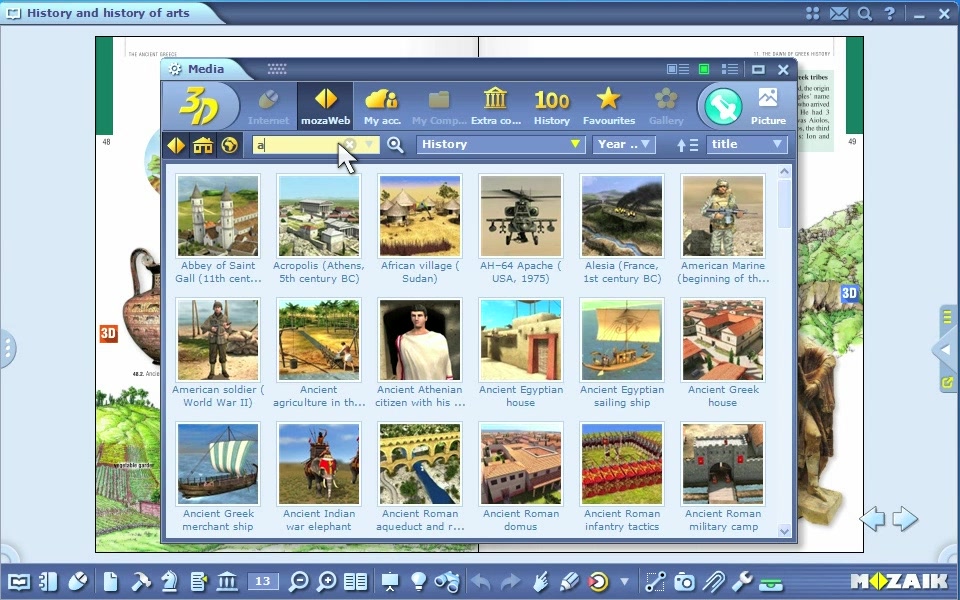
Cảnh 3D
hấp vào biểu tượng phương tiện trên thanh công cụ
và chọn cảnh 3D từ menu kéo lên.
Bạn có thể lọc các cảnh 3D trên cơ sở các chế độ tìm kiếm khác nhau.
Bạn có thể tra cứu từng cảnh 3D
bằng cách nhập từ khóa vào hộp tìm kiếm.
Bằng cách nhấp đúp, bạn có thể chọn một trong số các lượt truy cập.
Bạn có thể xoay cảnh bằng chuột.
Bạn có thể di chuyển cũng như phóng to tầm nhìn của bạn trong không gian.
Với các nút bên dưới cảnh
bạn có thể điều hướng giữa các chế độ xem được đặt trước.
Trong một số cảnh nhất định, bạn có thể xem hiệu ứng tích hợp
bằng cách nhấp vào nút Animation
Một số cảnh cũng có nút tập thể dục
nơi bạn có thể tự đố mình.
Bạn cũng có thể mở các cảnh 3D
bằng cách nhấp vào biểu tượng menu 3D trong danh sách các công cụ.
Bạn có thể chọn từ một số môn học trong công cụ menu 3D.
Khi bạn lựa chọn,
bức tường 3D lướt thẳng vào nội dung
trong danh mục 3D bạn đã chọn.
Chọn một mục dựa trên hình thu nhỏ và bắt đầu nó.
Video
Nhấp vào biểu tượng phương tiện trên thanh công cụ
và chọn biểu tượng video từ menu.
Bạn có thể lọc các video trong cửa sổ bật lên
dựa trên các chế độ tìm kiếm khác nhau
Bạn có thể tra cứu video bằng cách nhập từ khóa.
Nhấp đúp chuột vào video đã chọn để bắt đầu phát.
Bạn có thể tạm dừng video bằng cách nhấp vào bên trong nó
và bạn có thể tiếp tục chơi bằng cách nhấp lại.
Bạn có thể nhanh chóng chuyển tiếp hoặc tua lại đoạn phim
bằng cách nhấp vào bên phải hoặc bên trái của cửa sổ.
Bạn có thể tra cứu các clip tương tự bằng cách nhấp vào biểu tượng kính lúp
và nhập từ khóa.
Để xem danh sách các video liên quan,
nhấp vào biểu tượng bên cạnh kính lúp.
Video cũng có thể được truy cập thông qua công cụ thư viện video
Chọn công cụ thư viện video từ danh sách các công cụ.
Bạn có thể chọn từ các chủ đề khác nhau trong công cụ thư viện video.
Bức tường hoạt hình sẽ lướt thẳng vào nội dung
cho danh mục video bạn đã chọn.
Chọn một cái dựa trên hình thu nhỏ
và video sẽ tự động bắt đầu phát.
Bạn có thể quay lại menu chính
bằng cách nhấp vào biểu tượng thư viện video.
Công cụ vẽ
Để truy cập các công cụ vẽ này,
chỉ cần nhấp vào biểu tượng bút chì trên thanh công cụ
hoặc sử dụng công cụ cốc bút chì tích hợp
bằng cách nhấp vào các góc dưới cùng của màn hình.
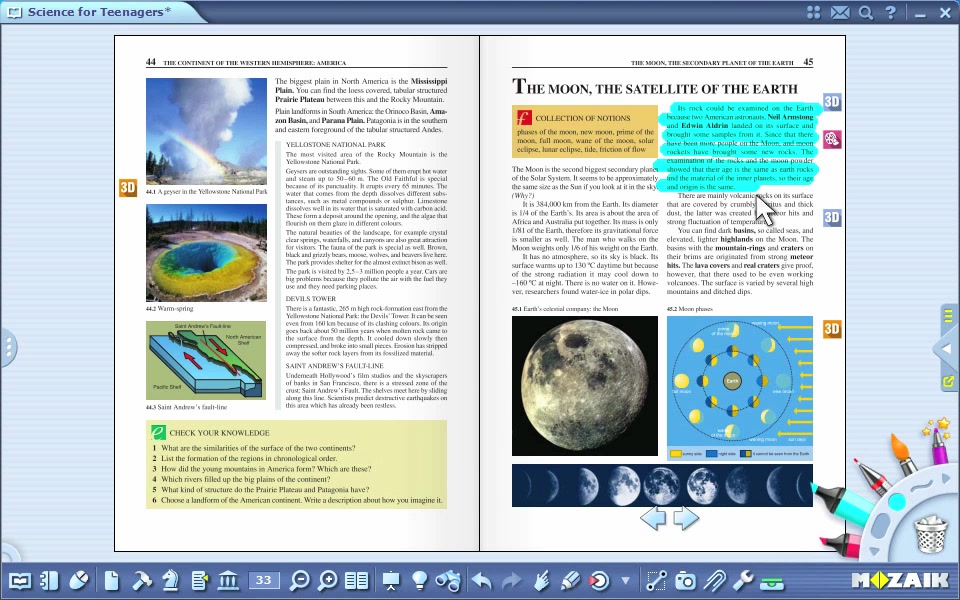
Chuẩn bị một hình ảnh đơn giản với các công cụ vẽ khác nhau .
Bạn có thể sử dụng một số công cụ vẽ tích hợp
để chèn tác phẩm nghệ thuật và sơ đồ của riêng bạn vào các ấn phẩm.
Bạn có thể tìm hiểu cách sử dụng các công cụ vẽ với các video clip hướng dẫn chi tiết của chúng tôi.
Các lớp che
Bạn có thể sửa đổi màn hình cho nội dung bổ sung
và cho nội dung của riêng bạn trong mozaBook
bằng cách nhấp vào biểu tượng hiển thị trên thanh công cụ.
Bạn có thể sửa đổi màn hình cho các bổ sung Mozaik trong ấn phẩm.
Bạn có thể tạo các lớp của riêng bạn trong các ấn phẩm
mà bạn cũng có thể chọn hiển thị hoặc biến mất.
Đôi khi bạn có thể muốn ẩn một phần của một ấn phẩm.
Nhấp vào biểu tượng ẩn trên thanh công cụ
nơi bạn có một số tùy chọn để chọn trong menu kéo lên.
Bạn có thể ẩn toàn bộ trang
và bạn cũng có thể chọn từ các hình dạng khác nhau
mà bạn có thể đặt trong ấn phẩm
và điều chỉnh kích thước của chúng.
Tìm kiếm
Nếu bạn muốn tìm kiếm một từ hoặc thành ngữ trong ấn phẩm mở,
nhấp vào biểu tượng tìm kiếm trên thanh công cụ.
Nhập biểu thức trong cửa sổ bật lên.
Kết quả tìm kiếm sẽ được hiển thị trong ấn phẩm.
Nếu bạn có nhiều lần nhấn cho một biểu thức cụ thể,
bạn có thể thấy các lượt truy cập bằng cách nhấp vào mũi tên.
Bạn có thể hiển thị tất cả các lần truy cập trong ấn phẩm trong danh sách thả xuống.
Nếu bạn nhấp vào hit trong danh sách,
màn hình của bạn sẽ nhảy ngay đến trang đó trong ấn phẩm.
Để tra cứu các chức năng và công cụ mozaBook nhất định,
nhấp vào biểu tượng kính lúp
ở góc trên bên phải màn hình của bạn.
Nhập vào biểu thức bạn đang tìm kiếm trong cửa sổ thả xuống.
Để kích hoạt chức năng hoặc công cụ bạn muốn,
chỉ cần nhấp vào một trong những hit.
Nếu bạn nhấp vào biểu tượng con mắt bên cạnh hit,
mozaBook sẽ chỉ cho bạn cách đơn giản nhất để truy cập chức năng đó.
Đầu ghi đa phương tiện
Nhấp vào biểu tượng camera trên thanh công cụ
để mở thanh công cụ đa phương tiện.
Để lưu hình ảnh màn hình,
chỉ cần chọn tùy chọn đúng từ menu bật lên.
Đánh dấu phần trên màn hình bạn muốn lưu.
Nhấp vào thanh công cụ quay video để tạo các video clip.
Đánh dấu phần màn hình bạn muốn ghi lại:
bạn có thể chọn ghi lại toàn bộ màn hình hoặc chỉ một phần của màn hình .
Sử dụng micrô tích hợp trên máy tính của bạn để tạo bản ghi âm thanh
Chọn thanh công cụ âm thanh từ menu
và bấm vào nút REC để bắt đầu ghi âm.
Ghi âm sau đó có thể được chèn vào ấn phẩm.
Chèn menu
Nhấp vào biểu tượng chèn trên thanh công cụ.
Bạn có thể chèn các bản phác thảo, ghi chú và liên kết trong ấn phẩm mở.
Chọn tùy chọn phác thảo để tạo nội dung đa phương tiện văn bản .
Trong cửa sổ cài đặt, bạn có thể chọn kích thước,
nền và màu sắc của trang.
Do đó, bản phác thảo đa phương tiện bạn đã tạo
sau đó có thể được chèn vào các ấn phẩm.
Nếu bạn muốn tạo và chèn một văn bản đơn giản vào ấn phẩm,
chỉ cần chọn tùy chọn ghi chú.
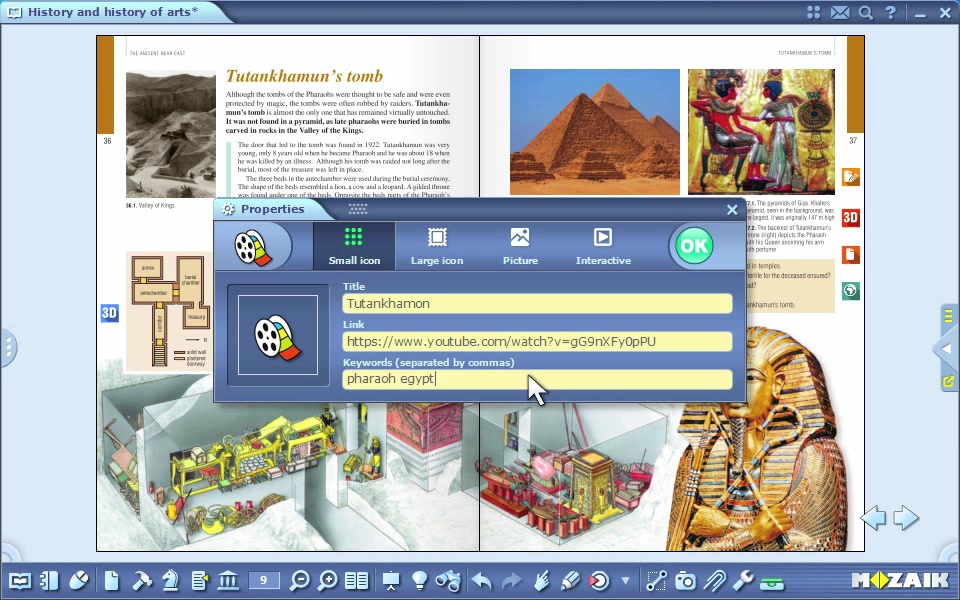
Bạn cũng có thể chèn các liên kết web vào các ấn phẩm.
Nhập tên và địa chỉ URL
và cũng cung cấp một số từ khóa cho các tìm kiếm trong tương lai.
Nếu bạn nhấp vào biểu tượng nhỏ được chèn vào ấn phẩm,
nội dung của liên kết sẽ được hiển thị
trong trình duyệt tích hợp riêng của mozaBook.
Với cùng một phương pháp,
bạn cũng có thể chèn video trực tuyến vào các ấn phẩm.
Bằng cách nhấp vào biểu tượng nhỏ đã được chèn,
bạn có thể bắt đầu phát video trong cửa sổ bật lên.
Bạn có thể chèn liên kết đến một trang được chọn trong một ấn phẩm,
thông qua đó bạn có thể chuyển ngay đến trang cài đặt sẵn.
Nhấp vào biểu tượng dấu trang để lưu dấu trang.
Chương trình sẽ lưu trang hiện đang được mở trong ấn phẩm.
Nhận dạng chữ viết tay
Bạn có thể dễ dàng chuyển đổi văn bản viết tay của bạn sang định dạng kỹ thuật số
với chức năng nhận dạng viết tay.
Nhấp vào biểu tượng bút chì trên thanh công cụ
và viết một từ bằng tay.
Đánh dấu từ sau đó chọn công nhận
với một cú nhấp chuột phải từ menu nhanh cho chương trình.
Chọn tùy chọn phù hợp nhất từ danh sách.
Văn bản viết tay sau đó sẽ chuyển thành văn bản đánh máy
và đồng thời, nó trở thành một đối tượng văn bản.
Chọn tìm kiếm từ menu nhanh trong chương trình bằng cách nhấp chuột phải.
Bạn có thể thực hiện tìm kiếm trên web,
trong bộ sưu tập hoặc trong ấn phẩm
Nếu bạn thực hiện tìm kiếm trực tuyến,
nội dung mở trong trình duyệt tích hợp sẵn của mozaBook .
Bạn có thể thực hiện tìm kiếm một từ cụ thể trong ấn phẩm
bằng cách kéo và thả nó vào biểu tượng tìm kiếm trên thanh công cụ.
Cài đặt
Bạn có thể điều chỉnh giao diện người dùng cho mozaBook trong menu cài đặt
theo nhu cầu của riêng bạn.
Bạn có thể đặt tài khoản mozaBook và mozaWeb của mình,
chọn các cài đặt liên quan đến bảng tương tác
oặc khôi phục mọi thứ về cài đặt gốc của mozaBook .
Bạn có thể đặt các chức năng thường được sử dụng ở bất cứ đâu trên máy tính để bàn
nơi bạn có thể khởi chạy chúng trực tiếp.
Chọn các biểu tượng bạn muốn hiển thị trên màn hình.
Với nút nhanh ở menu trên
bạn có thể bật và tắt các biểu tượng trên màn hình.
ử dụng các tab ở cả hai bên của cửa sổ
để hiển thị thanh bên hoặc đặt chế độ toàn màn hình.
Bạn có thể trở về từ chế độ toàn màn hình bằng cách nhấp vào biểu tượng bên cạnh mũi tên.
Thanh bên có thể được đóng bằng cách nhấp vào hình tam giác màu vàng.
Menu trợ giúp
Nhấp vào biểu tượng dấu hỏi ở menu trên.
Ở đó
bạn sẽ tìm thấy trợ giúp cho tất cả các chức năng mozaBook được sắp xếp theo chủ đề.
Bạn có thể điều hướng qua các đối tượng bằng các mũi tên.
Bạn có thể quay lại màn hình chính bất cứ lúc nào
bằng cách nhấp vào biểu tượng Home.
Bạn sẽ tìm thấy một biểu tượng video bên cạnh các chủ đề nhất định.
Nếu bạn nhấp vào nó, bạn có thể xem video trợ giúp.
Bạn có thể sử dụng hộp tìm kiếm tại dưới cùng của cửa sổ trợ giúp
để thực hiện tìm kiếm trong các chủ đề.
Một số công cụ có hướng dẫn riêng của họ
có thể được truy cập bằng cách nhấp vào biểu tượng dấu hỏi
trong menu trên của công cụ.
Khi bạn nhấp vào mô tả của công cụ,
nó mở ra sự giúp đỡ liên quan.
Bằng cách nhấp vào biểu tượng video,
bạn có thể xem video trợ giúp cho công cụ,
Điều này sẽ dạy bạn cách sử dụng công cụ từng bước.
Nếu mozaBook đã được cài đặt bằng nhiều ngôn ngữ,
bạn có thể chọn ngôn ngữ cho công cụ
bằng cách nhấp vào menu ngôn ngữ.
Trong video này, chúng tôi trình bày các chức năng và cách sử dụng mozaBook chính.
Mở và quản lý ấn phẩm
Nhấp vào biểu tượng mở trên thanh công cụ
và sau đó nhấp vào biểu tượng sách để xem danh sách sách khóa học và sách bài tập.
Bạn có thể duyệt qua các danh sách bằng cách nhấp vào các tab.
Chọn một cuốn sách khóa học và một cuốn sách bài tập
đã được tải xuống từ danh sách.
Bạn có thể điều hướng dễ dàng thông qua sách khóa học mở và sách bài tập
bằng cách nhấp vào các tab.
Để lưu tất cả các thay đổi được thực hiện trong các ấn phẩm,
chỉ cần nhấp vào biểu tượng mở trên thanh công cụ và nhấp vào lưu.
Để đóng ấn phẩm, chỉ cần nhấp vào X bên cạnh tiêu đề trên các tab.
Bạn có thể làm tất cả điều này trên khay là tốt.
Tạo sách bài tập mới
Chọn tùy chọn
tạo sách bài tập mới
từ menu mở trên thanh công cụ.
Trước khi bạn tạo một cuốn sách bài tập mới,
ó rất nhiều tùy chọn cài đặt có sẵn để lựa chọn.
Bạn có thể chọn bố cục cho sách bài tập là dọc hoặc ngang
và trang đơn hoặc đôi;
bạn có thể chọn thiết kế,
nền và màu sắc của các trang.
Có tất cả các tham số,
hấp vào biểu tượng đánh dấu.
Đồng bộ hóa
hông có kết nối Internet
bạn có thể đồng bộ hóa nội dung của riêng mình với ổ USB.
hấp vào biểu tượng mở trên thanh công cụ
sau đó chọn biểu tượng đồng bộ hóa trong menu kéo lên.
họn sách bài tập bạn định đồng bộ hóa
và sau đó chọn ổ đĩa.
Đồng bộ hóa sẽ bắt đầu khi bạn nhấp vào mũi tên.
Sách bài tập của bạn cũng có thể được đồng bộ hóa với tài khoản trực tuyến của bạn.
Nhấp vào biểu tượng mở trên thanh công cụ
và sau đó chọn biểu tượng tải lên trong menu kéo lên.
Đặt nhóm người dùng có thể có quyền truy cập vào ấn phẩm
và sau đó cung cấp một số từ khóa để tạo điều kiện cho các tìm kiếm trong tương lai.
Bạn có thể đồng bộ hóa sách bài tập
bằng cách nhấp vào nút tải lên.
Những cuốn sách bài tập bạn đã tải lên
sau đó có thể được tải xuống máy tính của bạn.
Làm như vậy,
nhấp vào biểu tượng phương tiện trên thanh công cụ
và chọn tùy chọn sách bài tập.
Công cụ và trò chơi
Nhấp vào biểu tượng công cụ trên thanh công cụ.
Bằng cách nhấp vào các tab
bạn có thể xen kẽ giữa danh sách các công cụ và danh sách các trò chơi.
Chọn một công cụ.
Công cụ là ứng ựng
giúp bạn thể hiện những phần nhất định của tài liệu giảng dạy
và cung cấp một cơ hội để thực hành một cách vui tươi.
Công cụ bạn mở có thể được chèn vào các ấn phẩm theo nhiều cách khác nhau.
Đối với danh sách các trò chơi
nhấp vào biểu tượng trò chơi trên thanh công cụ.
Duyệt qua danh sách và chọn một.
Nhấp vào biểu tượng dấu hỏi để xem lại các quy tắc.
Trò chơi cải thiện kỹ năng toán học và logic
cũng như sự tập trung.
Giống như các công cụ,
trò chơi có thể được chèn vào các ấn phẩm dưới dạng biểu tượng nhỏ hoặc lớn,
hình ảnh hoặc nội dung tương tác.
Cảnh 3D
hấp vào biểu tượng phương tiện trên thanh công cụ
và chọn cảnh 3D từ menu kéo lên.
Bạn có thể lọc các cảnh 3D trên cơ sở các chế độ tìm kiếm khác nhau.
Bạn có thể tra cứu từng cảnh 3D
bằng cách nhập từ khóa vào hộp tìm kiếm.
Bằng cách nhấp đúp, bạn có thể chọn một trong số các lượt truy cập.
Bạn có thể xoay cảnh bằng chuột.
Bạn có thể di chuyển cũng như phóng to tầm nhìn của bạn trong không gian.
Với các nút bên dưới cảnh
bạn có thể điều hướng giữa các chế độ xem được đặt trước.
Trong một số cảnh nhất định, bạn có thể xem hiệu ứng tích hợp
bằng cách nhấp vào nút Animation
Một số cảnh cũng có nút tập thể dục
nơi bạn có thể tự đố mình.
Bạn cũng có thể mở các cảnh 3D
bằng cách nhấp vào biểu tượng menu 3D trong danh sách các công cụ.
Bạn có thể chọn từ một số môn học trong công cụ menu 3D.
Khi bạn lựa chọn,
bức tường 3D lướt thẳng vào nội dung
trong danh mục 3D bạn đã chọn.
Chọn một mục dựa trên hình thu nhỏ và bắt đầu nó.
Video
Nhấp vào biểu tượng phương tiện trên thanh công cụ
và chọn biểu tượng video từ menu.
Bạn có thể lọc các video trong cửa sổ bật lên
dựa trên các chế độ tìm kiếm khác nhau
Bạn có thể tra cứu video bằng cách nhập từ khóa.
Nhấp đúp chuột vào video đã chọn để bắt đầu phát.
Bạn có thể tạm dừng video bằng cách nhấp vào bên trong nó
và bạn có thể tiếp tục chơi bằng cách nhấp lại.
Bạn có thể nhanh chóng chuyển tiếp hoặc tua lại đoạn phim
bằng cách nhấp vào bên phải hoặc bên trái của cửa sổ.
Bạn có thể tra cứu các clip tương tự bằng cách nhấp vào biểu tượng kính lúp
và nhập từ khóa.
Để xem danh sách các video liên quan,
nhấp vào biểu tượng bên cạnh kính lúp.
Video cũng có thể được truy cập thông qua công cụ thư viện video
Chọn công cụ thư viện video từ danh sách các công cụ.
Bạn có thể chọn từ các chủ đề khác nhau trong công cụ thư viện video.
Bức tường hoạt hình sẽ lướt thẳng vào nội dung
cho danh mục video bạn đã chọn.
Chọn một cái dựa trên hình thu nhỏ
và video sẽ tự động bắt đầu phát.
Bạn có thể quay lại menu chính
bằng cách nhấp vào biểu tượng thư viện video.
Công cụ vẽ
Để truy cập các công cụ vẽ này,
chỉ cần nhấp vào biểu tượng bút chì trên thanh công cụ
hoặc sử dụng công cụ cốc bút chì tích hợp
bằng cách nhấp vào các góc dưới cùng của màn hình.
Chuẩn bị một hình ảnh đơn giản với các công cụ vẽ khác nhau .
Bạn có thể sử dụng một số công cụ vẽ tích hợp
để chèn tác phẩm nghệ thuật và sơ đồ của riêng bạn vào các ấn phẩm.
Bạn có thể tìm hiểu cách sử dụng các công cụ vẽ với các video clip hướng dẫn chi tiết của chúng tôi.
Các lớp che
Bạn có thể sửa đổi màn hình cho nội dung bổ sung
và cho nội dung của riêng bạn trong mozaBook
bằng cách nhấp vào biểu tượng hiển thị trên thanh công cụ.
Bạn có thể sửa đổi màn hình cho các bổ sung Mozaik trong ấn phẩm.
Bạn có thể tạo các lớp của riêng bạn trong các ấn phẩm
mà bạn cũng có thể chọn hiển thị hoặc biến mất.
Đôi khi bạn có thể muốn ẩn một phần của một ấn phẩm.
Nhấp vào biểu tượng ẩn trên thanh công cụ
nơi bạn có một số tùy chọn để chọn trong menu kéo lên.
Bạn có thể ẩn toàn bộ trang
và bạn cũng có thể chọn từ các hình dạng khác nhau
mà bạn có thể đặt trong ấn phẩm
và điều chỉnh kích thước của chúng.
Tìm kiếm
Nếu bạn muốn tìm kiếm một từ hoặc thành ngữ trong ấn phẩm mở,
nhấp vào biểu tượng tìm kiếm trên thanh công cụ.
Nhập biểu thức trong cửa sổ bật lên.
Kết quả tìm kiếm sẽ được hiển thị trong ấn phẩm.
Nếu bạn có nhiều lần nhấn cho một biểu thức cụ thể,
bạn có thể thấy các lượt truy cập bằng cách nhấp vào mũi tên.
Bạn có thể hiển thị tất cả các lần truy cập trong ấn phẩm trong danh sách thả xuống.
Nếu bạn nhấp vào hit trong danh sách,
màn hình của bạn sẽ nhảy ngay đến trang đó trong ấn phẩm.
Để tra cứu các chức năng và công cụ mozaBook nhất định,
nhấp vào biểu tượng kính lúp
ở góc trên bên phải màn hình của bạn.
Nhập vào biểu thức bạn đang tìm kiếm trong cửa sổ thả xuống.
Để kích hoạt chức năng hoặc công cụ bạn muốn,
chỉ cần nhấp vào một trong những hit.
Nếu bạn nhấp vào biểu tượng con mắt bên cạnh hit,
mozaBook sẽ chỉ cho bạn cách đơn giản nhất để truy cập chức năng đó.
Đầu ghi đa phương tiện
Nhấp vào biểu tượng camera trên thanh công cụ
để mở thanh công cụ đa phương tiện.
Để lưu hình ảnh màn hình,
chỉ cần chọn tùy chọn đúng từ menu bật lên.
Đánh dấu phần trên màn hình bạn muốn lưu.
Nhấp vào thanh công cụ quay video để tạo các video clip.
Đánh dấu phần màn hình bạn muốn ghi lại:
bạn có thể chọn ghi lại toàn bộ màn hình hoặc chỉ một phần của màn hình .
Sử dụng micrô tích hợp trên máy tính của bạn để tạo bản ghi âm thanh
Chọn thanh công cụ âm thanh từ menu
và bấm vào nút REC để bắt đầu ghi âm.
Ghi âm sau đó có thể được chèn vào ấn phẩm.
Chèn menu
Nhấp vào biểu tượng chèn trên thanh công cụ.
Bạn có thể chèn các bản phác thảo, ghi chú và liên kết trong ấn phẩm mở.
Chọn tùy chọn phác thảo để tạo nội dung đa phương tiện văn bản .
Trong cửa sổ cài đặt, bạn có thể chọn kích thước,
nền và màu sắc của trang.
Do đó, bản phác thảo đa phương tiện bạn đã tạo
sau đó có thể được chèn vào các ấn phẩm.
Nếu bạn muốn tạo và chèn một văn bản đơn giản vào ấn phẩm,
chỉ cần chọn tùy chọn ghi chú.
Bạn cũng có thể chèn các liên kết web vào các ấn phẩm.
Nhập tên và địa chỉ URL
và cũng cung cấp một số từ khóa cho các tìm kiếm trong tương lai.
Nếu bạn nhấp vào biểu tượng nhỏ được chèn vào ấn phẩm,
nội dung của liên kết sẽ được hiển thị
trong trình duyệt tích hợp riêng của mozaBook.
Với cùng một phương pháp,
bạn cũng có thể chèn video trực tuyến vào các ấn phẩm.
Bằng cách nhấp vào biểu tượng nhỏ đã được chèn,
bạn có thể bắt đầu phát video trong cửa sổ bật lên.
Bạn có thể chèn liên kết đến một trang được chọn trong một ấn phẩm,
thông qua đó bạn có thể chuyển ngay đến trang cài đặt sẵn.
Nhấp vào biểu tượng dấu trang để lưu dấu trang.
Chương trình sẽ lưu trang hiện đang được mở trong ấn phẩm.
Nhận dạng chữ viết tay
Bạn có thể dễ dàng chuyển đổi văn bản viết tay của bạn sang định dạng kỹ thuật số
với chức năng nhận dạng viết tay.
Nhấp vào biểu tượng bút chì trên thanh công cụ
và viết một từ bằng tay.
Đánh dấu từ sau đó chọn công nhận
với một cú nhấp chuột phải từ menu nhanh cho chương trình.
Chọn tùy chọn phù hợp nhất từ danh sách.
Văn bản viết tay sau đó sẽ chuyển thành văn bản đánh máy
và đồng thời, nó trở thành một đối tượng văn bản.
Chọn tìm kiếm từ menu nhanh trong chương trình bằng cách nhấp chuột phải.
Bạn có thể thực hiện tìm kiếm trên web,
trong bộ sưu tập hoặc trong ấn phẩm
Nếu bạn thực hiện tìm kiếm trực tuyến,
nội dung mở trong trình duyệt tích hợp sẵn của mozaBook .
Bạn có thể thực hiện tìm kiếm một từ cụ thể trong ấn phẩm
bằng cách kéo và thả nó vào biểu tượng tìm kiếm trên thanh công cụ.
Cài đặt
Bạn có thể điều chỉnh giao diện người dùng cho mozaBook trong menu cài đặt
theo nhu cầu của riêng bạn.
Bạn có thể đặt tài khoản mozaBook và mozaWeb của mình,
chọn các cài đặt liên quan đến bảng tương tác
oặc khôi phục mọi thứ về cài đặt gốc của mozaBook .
Bạn có thể đặt các chức năng thường được sử dụng ở bất cứ đâu trên máy tính để bàn
nơi bạn có thể khởi chạy chúng trực tiếp.
Chọn các biểu tượng bạn muốn hiển thị trên màn hình.
Với nút nhanh ở menu trên
bạn có thể bật và tắt các biểu tượng trên màn hình.
ử dụng các tab ở cả hai bên của cửa sổ
để hiển thị thanh bên hoặc đặt chế độ toàn màn hình.
Bạn có thể trở về từ chế độ toàn màn hình bằng cách nhấp vào biểu tượng bên cạnh mũi tên.
Thanh bên có thể được đóng bằng cách nhấp vào hình tam giác màu vàng.
Menu trợ giúp
Nhấp vào biểu tượng dấu hỏi ở menu trên.
Ở đó
bạn sẽ tìm thấy trợ giúp cho tất cả các chức năng mozaBook được sắp xếp theo chủ đề.
Bạn có thể điều hướng qua các đối tượng bằng các mũi tên.
Bạn có thể quay lại màn hình chính bất cứ lúc nào
bằng cách nhấp vào biểu tượng Home.
Bạn sẽ tìm thấy một biểu tượng video bên cạnh các chủ đề nhất định.
Nếu bạn nhấp vào nó, bạn có thể xem video trợ giúp.
Bạn có thể sử dụng hộp tìm kiếm tại dưới cùng của cửa sổ trợ giúp
để thực hiện tìm kiếm trong các chủ đề.
Một số công cụ có hướng dẫn riêng của họ
có thể được truy cập bằng cách nhấp vào biểu tượng dấu hỏi
trong menu trên của công cụ.
Khi bạn nhấp vào mô tả của công cụ,
nó mở ra sự giúp đỡ liên quan.
Bằng cách nhấp vào biểu tượng video,
bạn có thể xem video trợ giúp cho công cụ,
Điều này sẽ dạy bạn cách sử dụng công cụ từng bước.
Nếu mozaBook đã được cài đặt bằng nhiều ngôn ngữ,
bạn có thể chọn ngôn ngữ cho công cụ
bằng cách nhấp vào menu ngôn ngữ.