Вашата кошница е празна
Представяне на mozaBook (ръководство за работа)
Представяне на mozaBook (ръководство за работа)
Представяне на главните функции на mozaBook
14:40
mozaLink
/Линк
Дикторски текст
Представяне на mozaBook
Представяне на mozaBook (ръководство за работа)
Отваряне и работа с изданията
Кликнете на бутона отваряне в тулбара,
след това на бутона книги, за да видите списъка от книги и тетрадки.
Сменяйте списъците с кликване върху разделите.
Изберете една от изтеглените книги
и тетрадки от списъка.
Можете да навигирате между отворените книги и тетрадки
кликвайки върху разделите.
За да запишете промените в изданията,
изберете иконата отваряне в тулбара и кликнете върху запис.
За да затворите изданията, кликнете върху Х до заглавието на разделите.
Всичко това можете да направите и върху панела на задачата.
Създаване на тетрадки
Изберете опцията
създаване на тетрадка
от отвореното меню на тулбара.
Преди да създадете нова тетрадка,
имате възможност да избирате измежду различни настройки.
Определете в легнало или изправено състояние да бъде тетрадката,
с една страница или разтвор от страници;
изберете фон,
задайте цвета на страниците.
След настройката на параметрите
кликнете върху иконата отметка.
Синхронизиране
Ако работите без интернет връзка,
можете да синфронизирате съдържанието с помощта на флашка.
Кликнете върху бутона отваряне в тулбара,
след което върху иконата синхронизиране в изскачащото меню.
Изберете тетрадката, която искате да синхронизирате,
след това целевия драйв.
Кликнете върху стрелката, за да започне синхронизирането.
Синхронизирайте тетрадката с уеб профила си.
Кликнете върху бутона отваряне в тулбара,
след това върху бутона качване в изскачащото меню.
Определете кой може да вижгда изданието и дайте няколко ключови думи,
за да може по-късно да го намерите лесно.
С кликване върху бутона качване
тетрадката се синхронизира.
Качените тетрадки
можете да свалите в компютъра си по-късно.
За целта,
кликнете върху бутона Медийна библиотека в тулбара
и изберете меню тетрадки.
Инструменти и игри
Кликнете върху бутона инструменти в тулбара.
От разделите
изберете инструменти и игри от списъка.
Изберете инструмент.
Инструментите са приложения,
които улесняват онагледяването на учебния материал
и осигуряват възможност за упражняването му под формата на игра.
Отвореният инструмент може да се постави в изданието по различни начини.
За списъка с игри
кликнете на бутона игри в тулбара.
Търсете в списъка и изберете една.
Кликнете върху бутона въпросителна, за да се запознаете с правилата на играта.
Игрите развиват математическите и логическите умения
и концентрацията.
Игрите,
подобно на инструментите, могат да се поставят в изданието като малки или големи икони,
изображение или интерактивно съдържание.
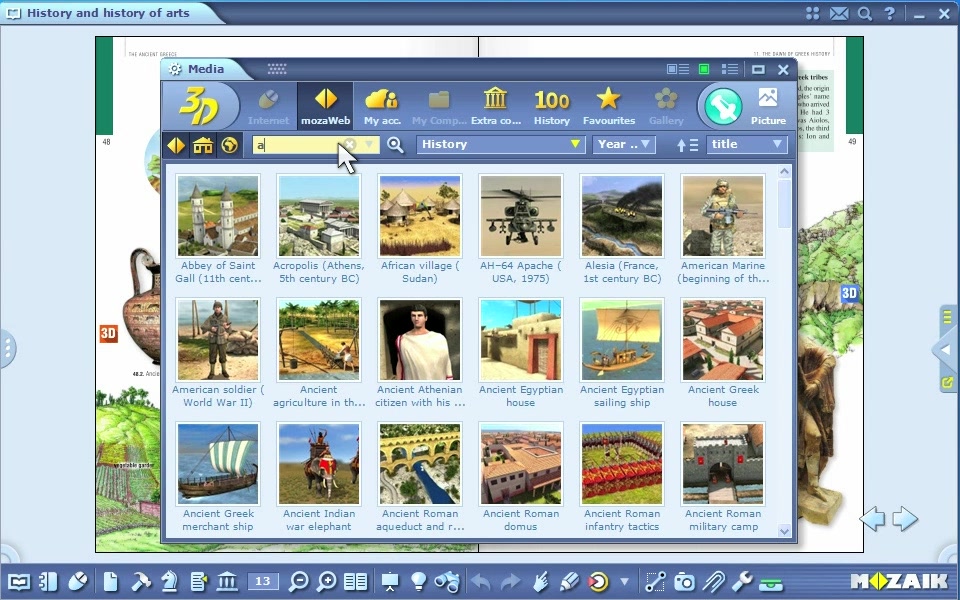
3D сцени
Кликнете върху бутона Медия в тулбара,
изберете от менюто бутона 3D сцена.
Филтрирайте 3D сцените по различни начини.
С помощта на ключови думи
търсете конкретен 3D модел.
С двойно кликване изберете един от показаните.
С помощта на мишката движете сцената
и я уголемете в пространството.
С бутоните под сцената
изберете от предварително зададените изгледи.
При някои сцени с кликване върху бутона анимация
можете да видите вградената анимация.
Към някои сцени има и бутон Задачи,
с кликване върху него можете да решите задачите.
3D сцените
се отварят и с помощта на инструмента 3D меню
В инструмента 3D меню можете да избирате между различни теми.
Когато направите своя избор
стената 3D се плъзга
към съдържанието.
Изберете една от малките икони и я пуснете.
Видео
Кликнете върху бутона Медия в тулбара,
изберете от менюто бутона видео.
В изскачащия прозорец имате възможност
за различни начини на филтриране на видеата.
Търсете видео по ключова дума.
Пуснете го с двойно кликване върху избраното видео.
Ако кликнете в него, видеото ще спре,
след ново кликване, ще тръгне отново.
С кликване в левия или десния край на видеото
можете да превъртите напред или назад.
Кликнете върху бутона лупа, за да търсите по ключови думи
подобни видеа.
За да видите списъка със свързаните видеа,
кликнете върху бутона до лупата.
Видеата се отварят с помощта на инструмента Видеотека.
Изберете от списъка инструмента Видеотека.
В инструмента Видеотека можете да избирате между различни теми.
Тогава стената се измества към
избраната категория видеа.
Изберете въз основа на малките икони
и видеото ще тръгне автоматично.
Кликнете върху бутона видеотека,
за да се върнете на основното меню.
Инструменти за рисуване
За да получите достъп до инструментите за рисуване,
кликнете върху бутона молив
или използвайте вградения моливник
в долната част на екрана.
Направете обикновена скица с различни инструменти за рисуване.
Използвайте различните вградени инструменти за рисуване,
за да поставите в изданието собствените си илюстрации и скици.
Подробно описание за употребата на инструментите за рисуване има в други видео ръководства.
Слоеве, маски
Показването на собствените и допълнителните съдържания в mozaBook
в тулбара
може да се промени с кликване върху иконата дисплей.
Можете да промените видимостта на ресурсите в изданието.
Можете да създадете собствени слоеве в изданията,
които да покажете или да скриете.
Понякога е добре, ако можете да скриете част от изданието.
Кликнете върху бутона скриване в тулбара
и изберете една от възможностите от изскачащото меню.
Можете да скриете цялата страница
или да изберете различни фигури,
които да поставите в изданието, където пожелаете
в избрания от вас размер.
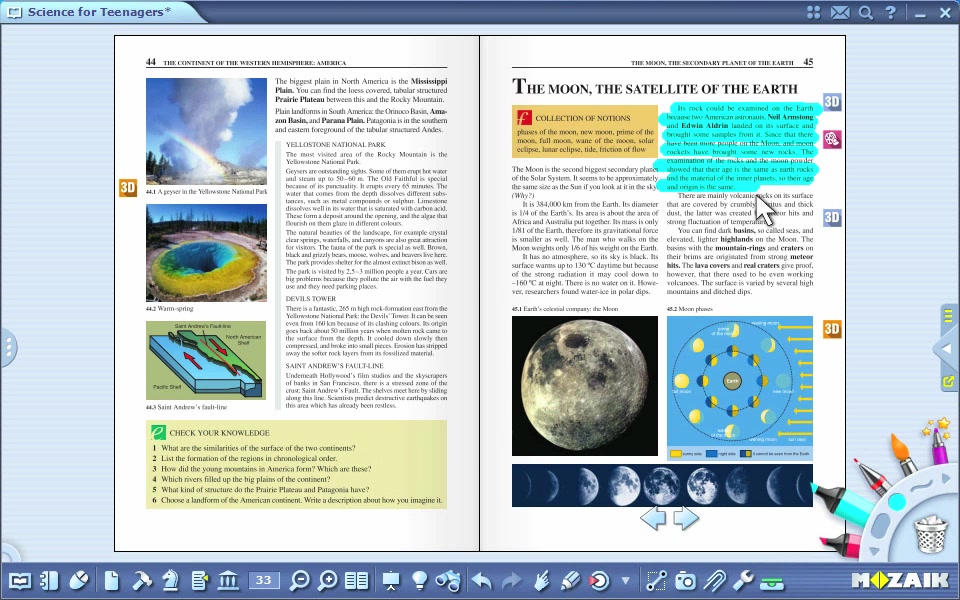
Търсене
Ако искате да потърсите дума или израз в разтвореното издание,
кликнете върху бутона търсене в тулбара.
Напишете израза в изскачащия прозорец.
Резултатите от търсенето ще бъдат подчертани в изданието.
Ако има повече от един резултат,
изберете между тях с помощта на стрелките.
В отварящия се списък можете да избирате измежду всички резултати.
Ако кликнете върху някой от резултатите в списъка,
екранът ще се премести на мястото му в изданието.
За търсене на функциите и инструментите на mozaBook
кликнете в горния десен ъгъл на екрана
върху бутона лупа.
Напишете търсения израз в падналия прозорец.
Търсената функция или инструмент се активират
като кликнете върху един от резултатите.
Ако кликнете на бутона око до резултата,
mozaBook ще ви покаже най-прекия път до тази функция.
Мултимедия рекордер
Кликнете върху бутона фото в тулбара,
за да отворите Медийната библиотека.
За да запишете снимката на екрана,
изберете съответната опция от изскачащото меню.
Отбележете тази част от екрана, която искате да запишете.
За да направите видео, кликнете върху видеорекордера в тулбара.
Изберете коя част от екрана желаете да запишете:
запишете целия екран или част от него.
За да направите аудиозаписи, изолзвайте вградения микрофон на компютъра.
Изберете аудиотеката от менюто
и натиснете бутона REC, за да започне записът.
Поставете направения запис в изданието.
Меню Вмъкване
Кликнете върху бутона вмъкване в тулбара.
В отвореното издание поставете записки, бележки, връзки.
За създаване на текстово медийно съдържание изберете менюто записка.
В настройките задайте размерите,
фона и цвета.
Готовата медийна записка
може да се постави в изданието.
Ако искате да създадете обикновен текст и да го поставите в изданието,
изберете меню бележка.
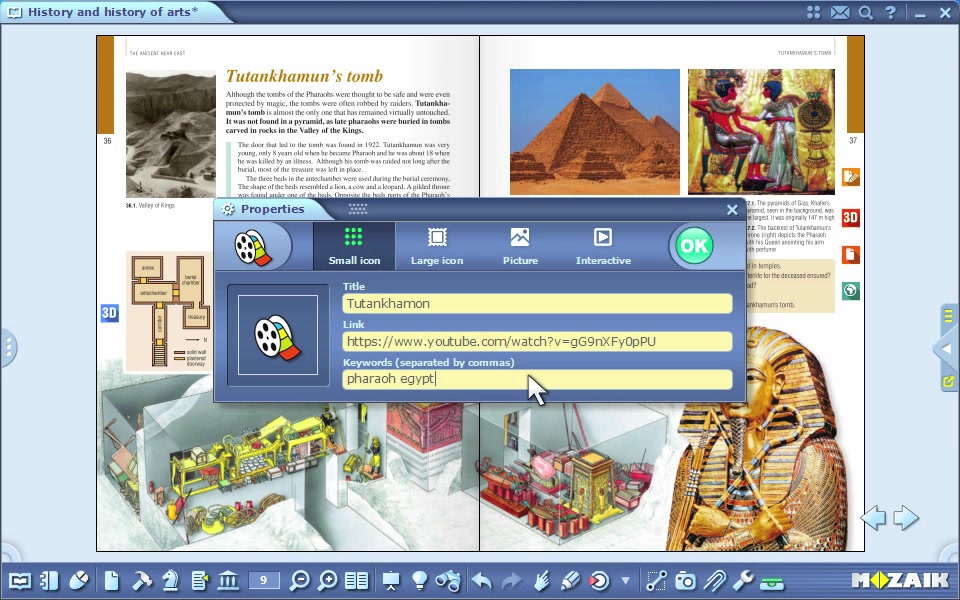
Можете да поставите интернетни връзки в изданията.
Дайте име на връзката и нейния URL адрес,
както и ключови думи, които улесняват търсенето.
Ако кликнете върху поставената в изданието
малка икона, съдържанието ще се отвори
във вградения браузър на mozaBook.
По подобен начин
в изданието могат да се поставят и онлайн видеа.
Скликване върху поставената малка икона
в изскачащия прозорец можете да пуснете видеото.
Можете да поставите връзка към определена страница на издание,
с помощта на която ще се придвижите към предварително избраната страница.
За да запазите маркерите, кликнете върху бутона маркери.
Програмата ще запази изданието на страницата, на която е разтворено.
Разпознаване на почерк
С функцията разпознаване на почерк лесно можете да промените
ръчно написания текст в дигитален.
Кликнете върху бутона молив в тулбара,
и напишете с ръка дума.
Отбележете думата и изберете
с десен бутон на мишката от бързото меню функцията разпознаване.
Изберете най-подходящата опция от списъка.
Написаният на ръка текст се превръща в печатен текст
и става текстови обект.
С десен бутон на мишката изберете от бързото меню на обекта опцията търсене.
Търсете в интернет
в галерията и в изданието.
Ако търсите в интернет,
съдържанието се отваря във вгръдения браузър на mozaBook.
Провлачете или поставете дума от изданието в търсачката,
за да я намерите в изданието.
Настройки
В меню Настройки можете да настроите своята страница
по свой вкус.
Можете да настроите своя профил в mozaBook и mozaWeb,
да зададете настройките на интерактивната дъска,
имате възможност да върнете оригиналните настройки.
Най-често използваните функции можете да поставите на десктопа
и да ги пускате непосредствено оттам.
Изберете иконите, които искате да бъдат на десктопа.
С бързия бутон в горното меню
можете да включвате и изключвате настолните икони.
Използвайте разделите от двете страни на прозореца,
за да се появи страничната лента или цял екран.
От изглед цял екран можете да излезете с кликване върху иконата до стрелките.
Кликнете върху жълтия триъгълник, за да затворите страничната лента.
Меню помощ
Кликнете върху въпросителната в горното меню,
където
ще намерите помощ за всички функции на mozaBook.
Придвижвайте се по темите с помощта на стрелките.
Кликнете върху бутона къщичка,
за да се върнете на началната страница.
До някои теми се вижда иконата видео.
Кликнете, за да гледате видеопомощ.
За да търсите измежду темите, използвайте
търсачката в прозореца помощ.
Някои инструменти имат собствена помощ,
която се намира в горното меню
в бутон с въпросителен знак.
Кликнете върху описанието на инструмента,
за да се отвори, свързаната с него помощ.
Кликнете върху бутона видео,
за да видите помощта за инструмента
и с негова помощ, стъпка по стъпка, да научите как да го ползвате.
Ако mozaBook е инсталиран на компютъра ви на повече езици,
кликнете на бутона за избор на език
и изберете езика.
Представяне на mozaBook (ръководство за работа)
Отваряне и работа с изданията
Кликнете на бутона отваряне в тулбара,
след това на бутона книги, за да видите списъка от книги и тетрадки.
Сменяйте списъците с кликване върху разделите.
Изберете една от изтеглените книги
и тетрадки от списъка.
Можете да навигирате между отворените книги и тетрадки
кликвайки върху разделите.
За да запишете промените в изданията,
изберете иконата отваряне в тулбара и кликнете върху запис.
За да затворите изданията, кликнете върху Х до заглавието на разделите.
Всичко това можете да направите и върху панела на задачата.
Създаване на тетрадки
Изберете опцията
създаване на тетрадка
от отвореното меню на тулбара.
Преди да създадете нова тетрадка,
имате възможност да избирате измежду различни настройки.
Определете в легнало или изправено състояние да бъде тетрадката,
с една страница или разтвор от страници;
изберете фон,
задайте цвета на страниците.
След настройката на параметрите
кликнете върху иконата отметка.
Синхронизиране
Ако работите без интернет връзка,
можете да синфронизирате съдържанието с помощта на флашка.
Кликнете върху бутона отваряне в тулбара,
след което върху иконата синхронизиране в изскачащото меню.
Изберете тетрадката, която искате да синхронизирате,
след това целевия драйв.
Кликнете върху стрелката, за да започне синхронизирането.
Синхронизирайте тетрадката с уеб профила си.
Кликнете върху бутона отваряне в тулбара,
след това върху бутона качване в изскачащото меню.
Определете кой може да вижгда изданието и дайте няколко ключови думи,
за да може по-късно да го намерите лесно.
С кликване върху бутона качване
тетрадката се синхронизира.
Качените тетрадки
можете да свалите в компютъра си по-късно.
За целта,
кликнете върху бутона Медийна библиотека в тулбара
и изберете меню тетрадки.
Инструменти и игри
Кликнете върху бутона инструменти в тулбара.
От разделите
изберете инструменти и игри от списъка.
Изберете инструмент.
Инструментите са приложения,
които улесняват онагледяването на учебния материал
и осигуряват възможност за упражняването му под формата на игра.
Отвореният инструмент може да се постави в изданието по различни начини.
За списъка с игри
кликнете на бутона игри в тулбара.
Търсете в списъка и изберете една.
Кликнете върху бутона въпросителна, за да се запознаете с правилата на играта.
Игрите развиват математическите и логическите умения
и концентрацията.
Игрите,
подобно на инструментите, могат да се поставят в изданието като малки или големи икони,
изображение или интерактивно съдържание.
3D сцени
Кликнете върху бутона Медия в тулбара,
изберете от менюто бутона 3D сцена.
Филтрирайте 3D сцените по различни начини.
С помощта на ключови думи
търсете конкретен 3D модел.
С двойно кликване изберете един от показаните.
С помощта на мишката движете сцената
и я уголемете в пространството.
С бутоните под сцената
изберете от предварително зададените изгледи.
При някои сцени с кликване върху бутона анимация
можете да видите вградената анимация.
Към някои сцени има и бутон Задачи,
с кликване върху него можете да решите задачите.
3D сцените
се отварят и с помощта на инструмента 3D меню
В инструмента 3D меню можете да избирате между различни теми.
Когато направите своя избор
стената 3D се плъзга
към съдържанието.
Изберете една от малките икони и я пуснете.
Видео
Кликнете върху бутона Медия в тулбара,
изберете от менюто бутона видео.
В изскачащия прозорец имате възможност
за различни начини на филтриране на видеата.
Търсете видео по ключова дума.
Пуснете го с двойно кликване върху избраното видео.
Ако кликнете в него, видеото ще спре,
след ново кликване, ще тръгне отново.
С кликване в левия или десния край на видеото
можете да превъртите напред или назад.
Кликнете върху бутона лупа, за да търсите по ключови думи
подобни видеа.
За да видите списъка със свързаните видеа,
кликнете върху бутона до лупата.
Видеата се отварят с помощта на инструмента Видеотека.
Изберете от списъка инструмента Видеотека.
В инструмента Видеотека можете да избирате между различни теми.
Тогава стената се измества към
избраната категория видеа.
Изберете въз основа на малките икони
и видеото ще тръгне автоматично.
Кликнете върху бутона видеотека,
за да се върнете на основното меню.
Инструменти за рисуване
За да получите достъп до инструментите за рисуване,
кликнете върху бутона молив
или използвайте вградения моливник
в долната част на екрана.
Направете обикновена скица с различни инструменти за рисуване.
Използвайте различните вградени инструменти за рисуване,
за да поставите в изданието собствените си илюстрации и скици.
Подробно описание за употребата на инструментите за рисуване има в други видео ръководства.
Слоеве, маски
Показването на собствените и допълнителните съдържания в mozaBook
в тулбара
може да се промени с кликване върху иконата дисплей.
Можете да промените видимостта на ресурсите в изданието.
Можете да създадете собствени слоеве в изданията,
които да покажете или да скриете.
Понякога е добре, ако можете да скриете част от изданието.
Кликнете върху бутона скриване в тулбара
и изберете една от възможностите от изскачащото меню.
Можете да скриете цялата страница
или да изберете различни фигури,
които да поставите в изданието, където пожелаете
в избрания от вас размер.
Търсене
Ако искате да потърсите дума или израз в разтвореното издание,
кликнете върху бутона търсене в тулбара.
Напишете израза в изскачащия прозорец.
Резултатите от търсенето ще бъдат подчертани в изданието.
Ако има повече от един резултат,
изберете между тях с помощта на стрелките.
В отварящия се списък можете да избирате измежду всички резултати.
Ако кликнете върху някой от резултатите в списъка,
екранът ще се премести на мястото му в изданието.
За търсене на функциите и инструментите на mozaBook
кликнете в горния десен ъгъл на екрана
върху бутона лупа.
Напишете търсения израз в падналия прозорец.
Търсената функция или инструмент се активират
като кликнете върху един от резултатите.
Ако кликнете на бутона око до резултата,
mozaBook ще ви покаже най-прекия път до тази функция.
Мултимедия рекордер
Кликнете върху бутона фото в тулбара,
за да отворите Медийната библиотека.
За да запишете снимката на екрана,
изберете съответната опция от изскачащото меню.
Отбележете тази част от екрана, която искате да запишете.
За да направите видео, кликнете върху видеорекордера в тулбара.
Изберете коя част от екрана желаете да запишете:
запишете целия екран или част от него.
За да направите аудиозаписи, изолзвайте вградения микрофон на компютъра.
Изберете аудиотеката от менюто
и натиснете бутона REC, за да започне записът.
Поставете направения запис в изданието.
Меню Вмъкване
Кликнете върху бутона вмъкване в тулбара.
В отвореното издание поставете записки, бележки, връзки.
За създаване на текстово медийно съдържание изберете менюто записка.
В настройките задайте размерите,
фона и цвета.
Готовата медийна записка
може да се постави в изданието.
Ако искате да създадете обикновен текст и да го поставите в изданието,
изберете меню бележка.
Можете да поставите интернетни връзки в изданията.
Дайте име на връзката и нейния URL адрес,
както и ключови думи, които улесняват търсенето.
Ако кликнете върху поставената в изданието
малка икона, съдържанието ще се отвори
във вградения браузър на mozaBook.
По подобен начин
в изданието могат да се поставят и онлайн видеа.
Скликване върху поставената малка икона
в изскачащия прозорец можете да пуснете видеото.
Можете да поставите връзка към определена страница на издание,
с помощта на която ще се придвижите към предварително избраната страница.
За да запазите маркерите, кликнете върху бутона маркери.
Програмата ще запази изданието на страницата, на която е разтворено.
Разпознаване на почерк
С функцията разпознаване на почерк лесно можете да промените
ръчно написания текст в дигитален.
Кликнете върху бутона молив в тулбара,
и напишете с ръка дума.
Отбележете думата и изберете
с десен бутон на мишката от бързото меню функцията разпознаване.
Изберете най-подходящата опция от списъка.
Написаният на ръка текст се превръща в печатен текст
и става текстови обект.
С десен бутон на мишката изберете от бързото меню на обекта опцията търсене.
Търсете в интернет
в галерията и в изданието.
Ако търсите в интернет,
съдържанието се отваря във вгръдения браузър на mozaBook.
Провлачете или поставете дума от изданието в търсачката,
за да я намерите в изданието.
Настройки
В меню Настройки можете да настроите своята страница
по свой вкус.
Можете да настроите своя профил в mozaBook и mozaWeb,
да зададете настройките на интерактивната дъска,
имате възможност да върнете оригиналните настройки.
Най-често използваните функции можете да поставите на десктопа
и да ги пускате непосредствено оттам.
Изберете иконите, които искате да бъдат на десктопа.
С бързия бутон в горното меню
можете да включвате и изключвате настолните икони.
Използвайте разделите от двете страни на прозореца,
за да се появи страничната лента или цял екран.
От изглед цял екран можете да излезете с кликване върху иконата до стрелките.
Кликнете върху жълтия триъгълник, за да затворите страничната лента.
Меню помощ
Кликнете върху въпросителната в горното меню,
където
ще намерите помощ за всички функции на mozaBook.
Придвижвайте се по темите с помощта на стрелките.
Кликнете върху бутона къщичка,
за да се върнете на началната страница.
До някои теми се вижда иконата видео.
Кликнете, за да гледате видеопомощ.
За да търсите измежду темите, използвайте
търсачката в прозореца помощ.
Някои инструменти имат собствена помощ,
която се намира в горното меню
в бутон с въпросителен знак.
Кликнете върху описанието на инструмента,
за да се отвори, свързаната с него помощ.
Кликнете върху бутона видео,
за да видите помощта за инструмента
и с негова помощ, стъпка по стъпка, да научите как да го ползвате.
Ако mozaBook е инсталиран на компютъра ви на повече езици,
кликнете на бутона за избор на език
и изберете езика.